Come riorganizzare, eliminare e ruotare le pagine PDF online
Se hai mai ricevuto un PDF con le pagine in ordine sbagliato, una scansione dove una pagina sì e una no è uscita di lato, o un report con una dozzina di pagine di appendice irrilevanti che vuoi rimuovere prima di condividerlo — conosci la frustrazione di non avere un modo rapido per sistemarlo. La maggior parte delle persone ricorre a ricreare il documento da zero o a sopportare il file disorganizzato.
C'è un modo migliore. L'organizzatore di pagine PDF di RedaktPDF gestisce tutte e tre le operazioni — riordinare, eliminare, ruotare — direttamente nel browser. Nessun software da installare, nessun account richiesto.
Quando hai bisogno della gestione delle pagine PDF
I problemi di gestione delle pagine sono più comuni di quanto potresti aspettarti, in particolare con:
Documenti scansionati. Quando scansioni un documento fisico, le pagine possono uscire nell'ordine sbagliato se le carichi nello scanner in modo errato, o di lato se l'originale era in verticale ma è stato scansionato come orizzontale. Entrambi sono correzioni in un solo passaggio in un organizzatore di pagine.
File uniti. Se hai combinato diversi PDF e l'ordine è uscito sbagliato, riordinare le pagine è la soluzione — supponendo che tu voglia tutto in un unico file invece che in file separati.
Presentazioni e report. Prima di condividere una presentazione o un report, rimuovere pagine di bozza, slide segnaposto o contenuti di appendice solo interni è di routine. Invece di rigenerare il file dalla sorgente, eliminare quelle pagine dal PDF è più veloce.
Documenti estratti o esportati. I PDF generati da app web o esportazioni a volte producono pagine in sequenze inaspettate. Il riordino delle pagine ripristina l'ordine previsto.
Documenti legali e di compliance. Contratti e fascicoli di compliance spesso richiedono pagine in un ordine specifico. Se un documento arriva fuori sequenza, riorganizzarlo prima della revisione o della firma evita confusione.
Come riorganizzare le pagine PDF
Riordinare le pagine in un PDF è un'operazione di trascina-e-rilascia in RedaktPDF.
Passo 1: carica il tuo PDF
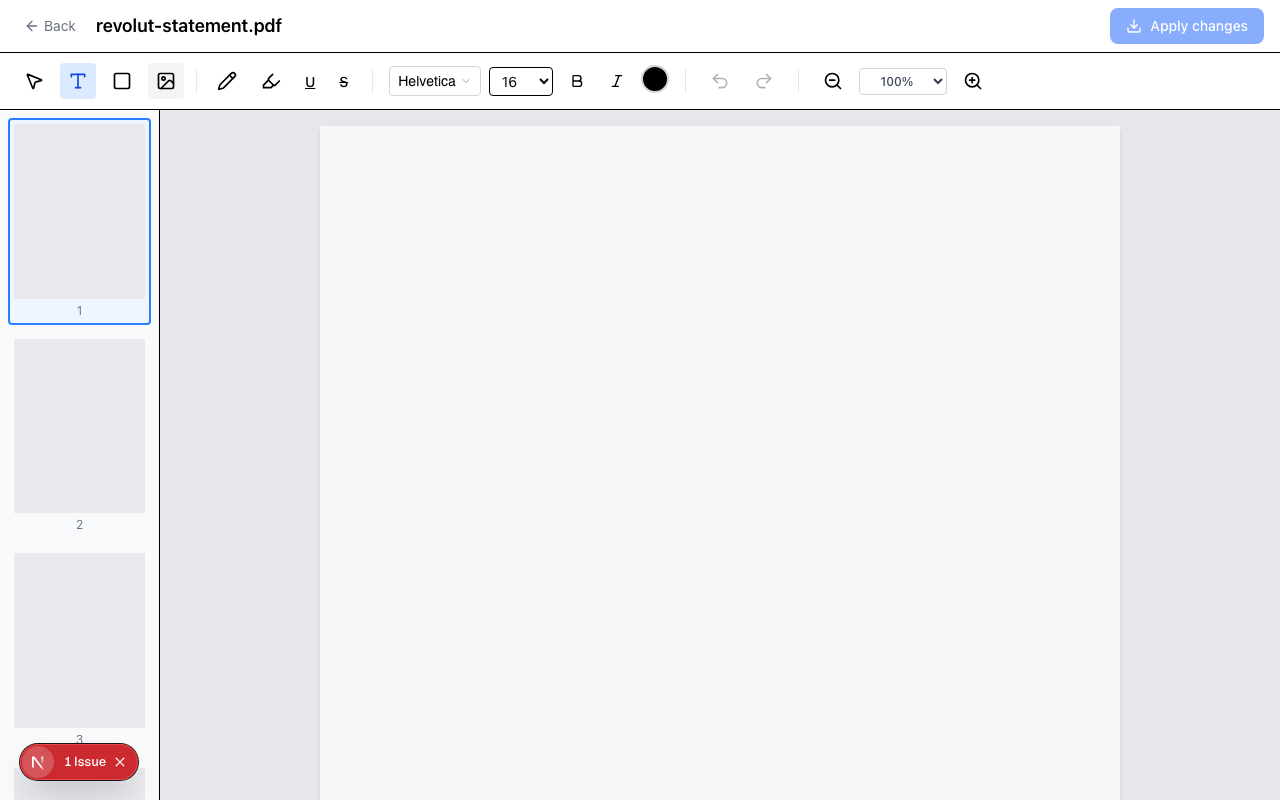
Trascina il tuo file nell'area di caricamento di RedaktPDF o clicca per sfogliare. L'editor carica il tuo documento e mostra tutte le pagine nella vista principale.
Passo 2: apri la barra laterale delle pagine
Clicca sul pannello Pagine sul lato sinistro dell'editor. Si apre una vista a miniature di tutte le pagine del documento, visualizzate nell'ordine corrente.
Passo 3: trascina le pagine in nuove posizioni
Clicca su qualsiasi miniatura di pagina e trascinala nella sua nuova posizione. Le altre miniature si spostano per fare spazio mentre trascini. Rilascia per posizionare la pagina al suo posto.
Per un riordino multipagina — ad esempio, spostando un blocco di 5 pagine dalla fine all'inizio — ripeti il processo per ogni pagina, oppure riorganizza nella sequenza che ti porta all'ordine finale nel modo più efficiente.
Passo 4: esporta
Quando l'ordine delle pagine sembra corretto, clicca Scarica. Il PDF esportato riflette il nuovo ordine delle pagine. Ogni modifica che hai fatto nella stessa sessione è inclusa nell'esportazione.
Una nota sulla verifica dell'ordine delle pagine: prima di condividere un importante documento riordinato, sfoglia rapidamente il PDF esportato per confermare che la sequenza sia corretta. Il riordino con trascina-e-rilascia è veloce ma è facile rilasciare una pagina nel punto sbagliato se stai lavorando velocemente.
Come eliminare pagine PDF
Rimuovere pagine indesiderate da un PDF è un'operazione di un solo clic per ogni pagina che vuoi rimuovere.
Passo 1: apri la barra laterale delle pagine
Con il tuo documento caricato, apri il pannello Pagine. Vedrai le miniature di tutte le pagine.
Passo 2: passa il cursore sulla pagina da eliminare
Passa il cursore sulla miniatura della pagina che vuoi rimuovere. Appare un pulsante di eliminazione (X) sulla miniatura.
Passo 3: clicca su elimina
Clicca sul pulsante di eliminazione. La pagina viene immediatamente rimossa dall'elenco. Le pagine rimanenti chiudono lo spazio.
Passo 4: verifica ed esporta
Rivedi le pagine rimanenti per confermare che siano state rimosse quelle corrette. Clicca Scarica per esportare il PDF modificato.
Eliminazione di più pagine: ripeti il processo passa-ed-elimina per ogni pagina. Se hai bisogno di rimuovere un gran numero di pagine (diciamo, 15 su 20), può essere più veloce pensare a quali pagine mantenere piuttosto che a quali eliminare — ma lo strumento attuale opera su base di eliminazione pagina per pagina.
Nota sull'annullamento: se elimini accidentalmente la pagina sbagliata, usa la funzione di annullamento (Ctrl+Z o Cmd+Z) per ripristinarla prima di esportare.
Come ruotare le pagine PDF
Le correzioni di rotazione sono tra le operazioni PDF più comuni dopo la scansione. Una pagina di lato è visivamente stridente e rende il documento più difficile da leggere.
Passo 1: apri la barra laterale delle pagine
Apri il pannello Pagine per vedere tutte le miniature delle pagine.
Passo 2: trova la pagina di lato
Identifica la pagina o le pagine che necessitano di rotazione. Le pagine di lato sono ovvie nella vista a miniature.
Passo 3: ruota la pagina
Clicca sul pulsante di rotazione sulla miniatura della pagina. Ogni clic ruota la pagina di 90 gradi in senso orario. Per una pagina che deve passare da orizzontale (di lato) a verticale, clicca una volta. Per una pagina che è uscita capovolta, clicca due volte.
Passo 4: verifica ed esporta
La miniatura si aggiorna in tempo reale per riflettere la rotazione. Controlla che l'orientamento sembri corretto, poi esporta.
Ruotare tutte le pagine vs. pagine selezionate. Se un intero documento è stato scansionato con l'orientamento sbagliato, dovrai ruotare ogni pagina individualmente. Per un documento di 10 pagine ci vogliono circa 30 secondi. Per documenti più lunghi, è ripetitivo ma non c'è un limite per sessione.
Scenari pratici
Scenario 1: sistemare una scansione al contrario. Hai scansionato un documento di 6 pagine ma hai messo le pagine nell'alimentatore al contrario. Il PDF ha le pagine 6, 5, 4, 3, 2, 1. Apri la barra laterale delle pagine e trascina la pagina 6 alla posizione 1, la pagina 5 alla posizione 2 e così via finché l'ordine non è corretto.
In alternativa — e spesso più velocemente — trascina le pagine dalla fine verso l'inizio invece di riorganizzare da zero. Inizia con l'ultima pagina e spostala davanti, poi la penultima e così via.
Scenario 2: rimuovere un'appendice confidenziale prima della condivisione. Hai un report di 20 pagine in cui le pagine 18–20 sono proiezioni finanziarie interne che non vuoi nella versione esterna. Apri la barra laterale delle pagine, passa il cursore sulla pagina 18, clicca elimina. Ripeti per le pagine 19 e 20. Esporta la versione di 17 pagine per la distribuzione esterna.
Scenario 3: scansione con orientamento misto. Un documento di 4 pagine è stato scansionato correttamente sulle pagine 1, 2 e 4, ma la pagina 3 è uscita di lato. Apri la barra laterale delle pagine, trova la miniatura di lato per la pagina 3, clicca ruota una volta. Esporta.
Scenario 4: pulizia di una presentazione. Stai condividendo una presentazione come PDF ma vuoi rimuovere alcune slide segnaposto e riordinare due sezioni. Elimina le slide segnaposto, poi trascina le sezioni nell'ordine giusto ed esporta.
Cosa la gestione delle pagine non gestisce
L'organizzatore di pagine è per modifiche strutturali alle pagine esistenti. Ci sono operazioni adiacenti che non copre:
Unione di più PDF. Combinare diversi file PDF separati in uno è un'operazione diversa. Il riordino delle pagine funziona una volta che hai un singolo PDF — se hai bisogno di combinare prima i file, faresti quel passo separatamente.
Estrazione di pagine in un nuovo file. Dividere le pagine in un PDF separato richiede un flusso di lavoro diverso. L'organizzatore di pagine aggiunge, rimuove e riordina all'interno di un singolo documento.
Modifica del contenuto. Riorganizzare, ruotare ed eliminare pagine sono operazioni strutturali. Modificare il testo o le immagini all'interno di una pagina richiede gli strumenti di testo, immagine o annotazione.
Per le operazioni strutturali di cui la maggior parte delle persone ha effettivamente bisogno — sistemare l'ordine di scansione, rimuovere pagine, correggere l'orientamento — l'approccio basato su browser gestisce il lavoro senza alcuna installazione di software.
Per iniziare
L'organizzatore di pagine PDF è gratuito da usare senza un account. Carica il tuo documento, fai le tue modifiche strutturali e scarica. Il tuo file viene automaticamente eliminato al termine della sessione.
Se stai anche modificando il contenuto nello stesso documento — aggiungendo testo, inserendo immagini o annotando — tutti questi strumenti sono disponibili nello stesso editor PDF online. Modifiche strutturali e modifiche al contenuto possono essere combinate in una singola sessione prima dell'esportazione.
Pronto a provare RedaktPDF?
Modifica, oscura e annota PDF direttamente dal browser — gratis e cifrato.
Inizia oraStrumenti correlati
Organize Pages
Reorder, rotate, and delete PDF pages online free. Drag-and-drop thumbnails make page cleanup fast, with clear upload and page limits for each plan.
Edit PDF
Edit PDF files online free — add text, images, and annotations. Browser-based, no installation. Your file stays private and is deleted after 2 hours.