Aggiungere testo a un PDF è uno dei compiti più cercati — e uno dei più frustranti da capire se non l'hai mai fatto prima. I file PDF non sono come i documenti Word; non puoi semplicemente cliccare e iniziare a digitare. Ma con uno strumento basato su browser come lo strumento per aggiungere testo di RedaktPDF, il processo è sorprendentemente rapido: carica, clicca, digita, scarica.
Questa guida illustra esattamente come farlo, quali sono le tue opzioni di formattazione e alcuni suggerimenti per ottenere risultati puliti.
Perché potresti aver bisogno di aggiungere testo a un PDF
Lo scenario più comune è un modulo che non è stato progettato come modulo compilabile. Hai ricevuto un contratto PDF, una candidatura o un modulo di registrazione e devi inserire il tuo nome, la data, l'indirizzo o la firma — ma non ci sono campi modulo interattivi. Stampare, scrivere a mano e scansionare è il vecchio approccio. Aggiungere uno strato di testo digitale è molto più veloce.
Altri motivi comuni:
- Etichettare immagini o diagrammi. Hai un PDF con grafici o mappe che necessitano di annotazioni — numeri di versione del prodotto, nomi di regioni, note di revisione.
- Aggiungere una filigrana o un avviso di bozza. Una semplice sovrapposizione di testo "BOZZA" o "CONFIDENZIALE" su ogni pagina prima della condivisione.
- Correggere un refuso. Noti un piccolo errore in un documento finalizzato. Invece di rigenerare l'intero file dalla sorgente, puoi coprire l'errore con un riquadro whiteout e digitare la correzione sopra.
- Firmare documenti. Per molti casi d'uso informali, digitare il tuo nome in un font in stile firma è un sostituto perfettamente accettabile di una firma scritta a mano.
In ciascuno di questi casi, devi aggiungere una casella di testo — un elemento di testo posizionato — invece di modificare il flusso di testo sottostante del documento.
Come aggiungere testo a un PDF con RedaktPDF
Il processo richiede meno di due minuti per un documento tipico.
Passo 1: carica il tuo PDF
Vai su RedaktPDF e trascina il tuo file nell'area di caricamento, o clicca per sfogliare e selezionarlo. Il documento si carica nell'editor in pochi secondi. Non è richiesto alcun account e il file viene automaticamente eliminato al termine della sessione — quindi non c'è alcun residuo su nessun server.
Passo 2: seleziona lo strumento di testo
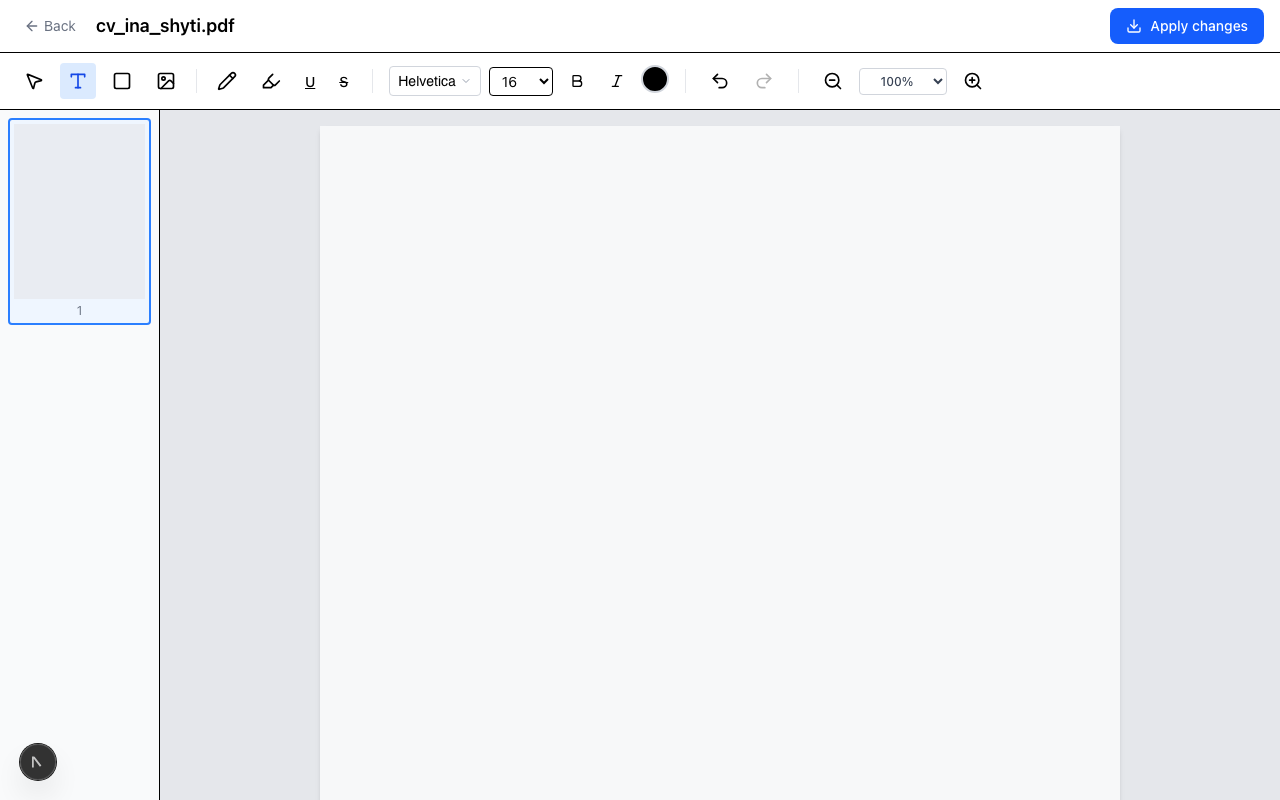
Nella barra degli strumenti in alto nell'editor, clicca sullo strumento Testo (l'icona "T"). Il cursore cambia per indicare che sei in modalità di posizionamento del testo.
Passo 3: clicca per posizionare una casella di testo
Clicca ovunque sulla pagina PDF dove vuoi aggiungere testo. Una casella di testo appare in quella posizione. Puoi iniziare a digitare immediatamente.
La casella di testo è posizionata nel punto esatto in cui hai cliccato. Se vuoi spostarla in seguito, puoi trascinarla in una nuova posizione. Per ridimensionarla, trascina gli angoli.
Passo 4: scegli font, dimensione e colore
Con la casella di testo selezionata, la barra degli strumenti mostra le opzioni di formattazione: famiglia del font, dimensione del font e colore del testo.
RedaktPDF supporta 33 font — un mix di serif, sans-serif, monospace e display. Per la maggior parte dei documenti, il font sans-serif predefinito appare pulito e professionale. Se stai abbinando del testo esistente nel documento, prova ad abbinare visivamente il peso e lo stile. Per un inserimento di testo in stile firma, un font corsivo offre un aspetto più autentico.
Le dimensioni dei font vanno da piccole dimensioni per didascalie fino a grandi dimensioni per display. Per la compilazione di moduli, 10–12pt di solito corrisponde al testo tipico del corpo del modulo. Per le etichette sui diagrammi, 8–9pt è spesso appropriato. Per un timbro prominente come "BOZZA", 36pt o più grande attira l'attenzione.
Il colore del testo è predefinito su nero. Usa il selettore di colore per impostare un colore diverso — rosso per segni di revisione, blu per annotazioni, grigio per filigrane leggere.
Passo 5: posiziona e finalizza
Dopo aver digitato, clicca altrove sulla pagina per deselezionare la casella di testo. Il testo è ora parte del tuo strato di modifica — visibile sulla pagina ma non ancora incorporato definitivamente nel PDF.
Se hai bisogno di regolare la posizione, clicca sulla casella di testo per riselezionarla e trascinala. Se vuoi modificare il contenuto del testo, fai doppio clic sulla casella.
Passo 6: esporta il tuo PDF
Quando sei soddisfatto di tutte le tue modifiche, clicca Scarica nella barra degli strumenti. RedaktPDF esporta un nuovo file PDF con il tuo strato di testo incorporato. Il risultato è un PDF standard che si apre correttamente in qualsiasi viewer — Acrobat, Anteprima, Chrome o un'app PDF mobile.
Suggerimenti per risultati puliti
Abbina il font esistente. Le aggiunte di testo dall'aspetto più professionale si fondono con il documento esistente. Apri il documento originale, nota quale font e dimensione sembrano essere usati per il testo del corpo e abbina queste impostazioni nella tua casella di testo.
Usa i controlli dello zoom. Per un posizionamento preciso — specialmente su moduli con piccoli campi — fai zoom prima di posizionare la tua casella di testo. È molto più facile posizionare accuratamente al 150% di zoom rispetto alla vista predefinita.
Usa il whiteout per correggere gli errori. Se posizioni una casella di testo nel punto sbagliato e il contenuto del documento esistente traspare, usa prima lo strumento whiteout per coprirlo, poi posiziona il tuo testo sopra. Questo è particolarmente utile quando si correggono refusi nel documento originale.
Mantieni il testo della firma breve. Se stai digitando il tuo nome come firma informale, mantienilo su una sola riga. Un font corsivo a 16–18pt per nome e cognome di solito si legge naturalmente come una firma nella maggior parte dei contesti documentali.
Controlla l'esportazione finale. Prima di inviare il documento, apri il PDF esportato in un viewer e scorri attraverso di esso. Verifica che le tue aggiunte di testo appaiano alla dimensione e posizione corrette. Occasionalmente un font viene renderizzato leggermente diverso tra l'anteprima dell'editor e l'esportazione finale — una rapida revisione cattura questo prima che diventi un problema.
Quando serve uno strumento più potente
L'aggiunta di caselle di testo funziona bene per i casi descritti sopra. Ci sono situazioni in cui hai bisogno di qualcosa di più:
Modificare il testo del corpo esistente. Il vero editing con riflusso del testo — dove cambi una parola nel mezzo di un paragrafo e il resto del testo si adatta di conseguenza — è un'operazione diversa. Richiede software di editing PDF che comprenda i flussi di testo del documento. RedaktPDF aggiunge nuovo testo sopra; non rifluisce il testo esistente.
Documenti scansionati. Se il PDF è una scansione, non c'è uno strato di testo — è un'immagine. Per aggiungere testo che si allinea con il contenuto scansionato, dovresti prima usare l'OCR per convertire la scansione in testo reale, poi modificare.
Compilazione di moduli multipagina. Per un modulo di 20 pagine con decine di campi da compilare, uno strumento PDF dedicato per moduli è più efficiente. Il posizionamento delle caselle di testo va bene per una pagina o due ma diventa tedioso su scala.
Per tutto il resto — moduli con pochi campi, etichette, note, righe di firma, timbri di bozza — l'approccio basato su browser è la scelta più pratica. Nessuna installazione, nessun abbonamento e il tuo documento rimane privato.
Per iniziare
Lo strumento per aggiungere testo ai PDF è pronto all'uso senza creare un account. Carica il tuo file, fai le tue modifiche e scarica il risultato. Per documenti con contenuto sensibile, l'eliminazione automatica dei file di RedaktPDF significa che nulla persiste sul server dopo il termine della tua sessione.
Se parti da capitoli, allegati o scansioni separati, usa prima lo strumento per unire PDF per combinarli nell'ordine giusto, poi aggiungi il testo al documento unico nell'editor.
Se le tue esigenze vanno oltre l'aggiunta di testo — hai anche bisogno di annotare, riorganizzare pagine o redarre contenuto — tutti questi strumenti sono disponibili nello stesso editor PDF online. Puoi combinare più operazioni in una singola sessione ed esportare una sola volta.
Pronto a provare RedaktPDF?
Modifica, oscura e annota PDF direttamente dal browser — gratis e cifrato.
Inizia oraStrumenti correlati
Add Text to PDF
Add text to any PDF page online free. Choose from 33 fonts, set size and color, position precisely. Works on scanned and digital PDFs. No installation needed.
Edit PDF
Edit PDF files online free — add text, images, and annotations. Browser-based, no installation. Your file stays private and is deleted after 2 hours.
Remove Text
Remove, erase, or delete visible PDF text online free. Click text, cover it cleanly, and download the updated file. No account or install needed.