Come aggiungere un'immagine a un PDF (inclusa una firma)
Che tu debba inserire il logo aziendale su un contratto, aggiungere una foto a un report o collocare una firma scansionata su un accordo, aggiungere un'immagine a un PDF è un compito che capita di continuo. Il problema è che la maggior parte delle persone o non sa come farlo senza software costosi, oppure perde tempo stampando, firmando a mano e scansionando di nuovo.
Con lo strumento immagini di RedaktPDF, il processo richiede circa trenta secondi: carica il tuo PDF, inserisci l'immagine, posizionala e scarica. Nessuna installazione richiesta.
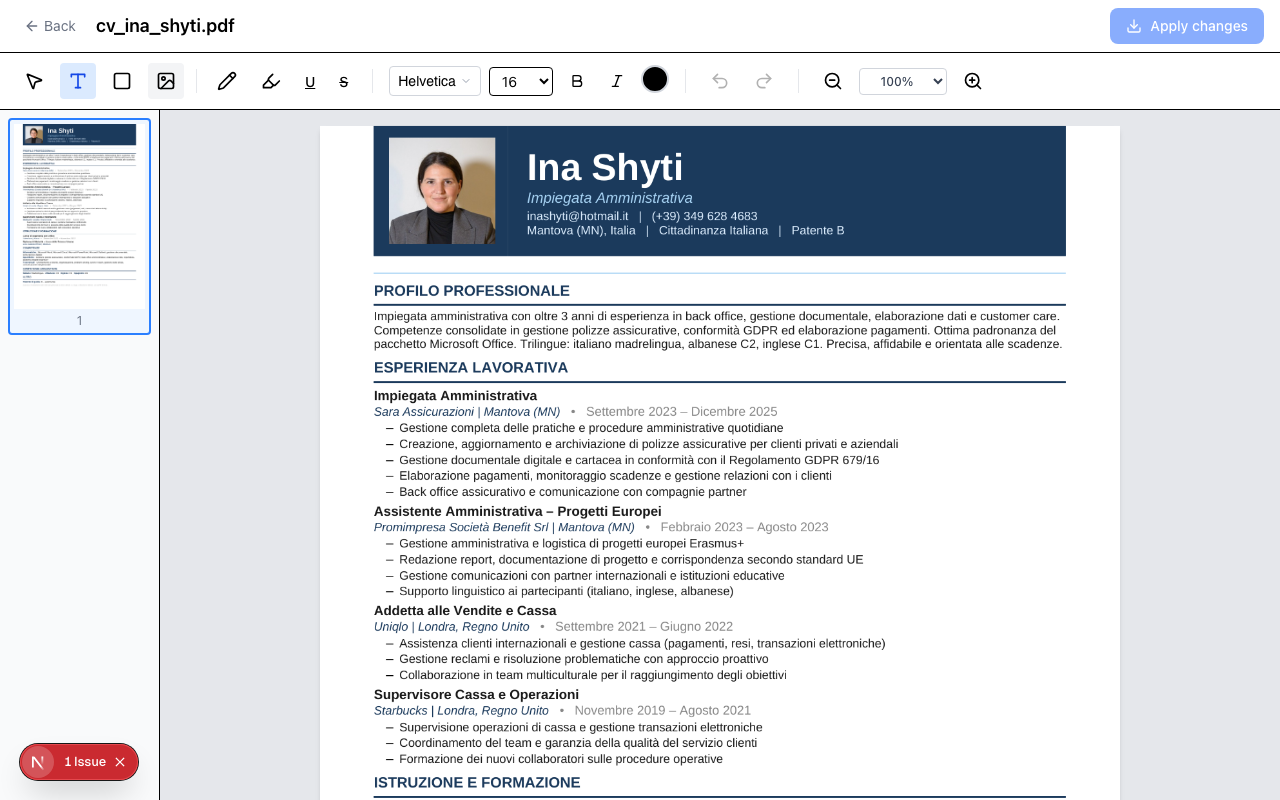
Casi d'uso comuni per aggiungere immagini ai PDF
Capire perché le persone aggiungono immagini ai PDF aiuta a chiarire cosa serve davvero da uno strumento.
Firme. Questo è il caso più comune. Firmi un foglio di carta, lo fotografi o lo scansioni e inserisci l'immagine della firma nella posizione appropriata del PDF. In alternativa, disegni la tua firma su un tablet o telefono e la salvi come PNG con sfondo trasparente — che appare molto più pulito quando posizionato sul documento. Un PNG di firma con sfondo trasparente significa che il contenuto del documento traspare, facendo apparire la firma naturale invece che dentro un riquadro bianco.
Loghi e branding. Quando prepari contratti, fatture o proposte come PDF, spesso devi aggiungere il tuo logo aziendale a un'intestazione o piè di pagina. Aggiungere un PNG o JPG direttamente nel PDF ti dà un controllo preciso sul posizionamento.
Foto in report e documentazione. Report tecnici, moduli di ispezione e fascicoli spesso necessitano di prove fotografiche. Aggiungere le foto rilevanti direttamente nel PDF mantiene tutto in un unico file invece che in una cartella allegata.
Timbri e sigilli. Alcuni documenti richiedono un timbro — "Ricevuto", "Approvato", "Confidenziale". Un'immagine PNG di un timbro posizionata sulla pagina appropriata svolge la stessa funzione visiva di un timbro fisico.
Filigrane. Un'immagine in filigrana parzialmente trasparente ("BOZZA", un logo o un testo diagonale) può essere posizionata su ogni pagina per contrassegnare lo stato di un documento prima della circolazione.
Come aggiungere un'immagine a un PDF con RedaktPDF
Passo 1: prepara la tua immagine
Prima di caricare il PDF, assicurati che la tua immagine sia pronta.
Per le firme: un PNG con sfondo trasparente è la scelta migliore. Se hai scansionato una firma scritta a mano su carta, puoi rimuovere lo sfondo bianco usando qualsiasi editor di immagini di base. Salva come PNG per preservare la trasparenza.
Per i loghi: usa un PNG o JPG ad alta risoluzione. Evita screenshot a bassa risoluzione — appaiono sfocati quando vengono stampati o visualizzati da vicino.
Per le foto: il JPG va bene per le fotografie. Ridimensiona l'immagine a una dimensione approssimativa prima di inserirla se il file è molto grande (oltre alcuni megabyte) — questo mantiene ragionevole la dimensione del PDF finale.
Passo 2: carica il tuo PDF
Vai su RedaktPDF e trascina il tuo PDF nell'area di caricamento, oppure clicca per sfogliare. Il documento si carica nell'editor. Non è richiesto alcun account e il tuo file viene automaticamente eliminato al termine della sessione.
Passo 3: seleziona lo strumento immagine
Nella barra degli strumenti, clicca sullo strumento Immagine (l'icona dell'immagine). Appare un selettore di file.
Passo 4: seleziona e inserisci la tua immagine
Usa il selettore di file per scegliere l'immagine dal tuo dispositivo. Appare sulla pagina PDF a una dimensione e posizione predefinite.
Passo 5: posiziona e ridimensiona
Clicca e trascina l'immagine per collocarla esattamente dove ti serve. Trascina le maniglie degli angoli per ridimensionarla.
Per una firma, posizionala con cura sopra la riga della firma. Se stai lavorando con un documento multipagina, naviga alla pagina corretta prima di posizionare l'immagine — ogni pagina opera in modo indipendente.
Per un logo in un'intestazione, posizionalo nella parte superiore della pagina dove non oscurerà il contenuto esistente.
Passo 6: esporta
Clicca Scarica nella barra degli strumenti. RedaktPDF esporta un PDF con l'immagine incorporata. Apri il file esportato per verificare il posizionamento prima della condivisione.
Aggiungere una firma: passo per passo
Firmare un PDF elettronicamente è la forma più richiesta di inserimento di immagini, quindi merita un trattamento specifico.
Opzione A: scansiona o fotografa una firma scritta a mano. Firma su carta bianca usando una penna scura. Fotografa con il tuo telefono in buona illuminazione, o scansiona a 200 DPI o superiore. Ritaglia fino alla sola firma. Se possibile, rimuovi lo sfondo bianco in un editor di immagini (o usa un rimuovi-sfondo online) e salva come PNG. Inseriscila nell'area della riga della firma del PDF.
Opzione B: crea una firma digitale usando uno stilo. Su un tablet o telefono, usa qualsiasi app di disegno per scrivere la tua firma su una tela bianca o trasparente. Esporta come PNG. Trasferisci sul tuo computer. Inserisci nel PDF.
Opzione C: digita il tuo nome con un font in stile firma. Se una firma tipografica informale è sufficiente (lo è per molti documenti interni e accordi informali), usa lo strumento di testo di RedaktPDF e seleziona un font corsivo. Questo evita del tutto la gestione delle immagini e può apparire sorprendentemente naturale per nomi più brevi.
Cosa rende una firma pulita su un PDF:
- Sfondo trasparente (PNG) — il documento traspare, non un riquadro bianco
- Scala corretta — una firma che riempie l'intera riga della firma appare innaturale; punta al 60–70% della larghezza disponibile
- Posizione verticale corretta — centrata verticalmente all'interno della riga, non fluttuante sopra
Suggerimenti per il posizionamento delle immagini
Usa lo zoom per la precisione. Navigare al 150% o 200% di zoom prima di posizionare un'immagine rende molto più facile collocarla esattamente dove vuoi, specialmente in aree strette come righe della firma o piccoli campi di moduli.
L'ordine dei livelli conta. Le immagini si trovano sopra al contenuto PDF esistente per impostazione predefinita. Se stai posizionando qualcosa che dovrebbe apparire dietro al testo esistente (insolito, ma capita con le filigrane), questo richiederà un approccio diverso.
Controlla la dimensione del file esportato. Se stai inserendo fotografie di grandi dimensioni in più pagine, il PDF esportato può diventare grande. Per la maggior parte degli scopi — contratti, fatture, documenti interni — non è un problema. Se stai distribuendo ampiamente e la dimensione del file conta, comprimi le tue immagini sorgente prima dell'inserimento.
Immagini multiple su una pagina. Puoi inserire più di un'immagine su una pagina. Ogni posizionamento è indipendente. Usa questa funzione per aggiungere sia una firma sia un'immagine di timbro datario, o un logo e un sigillo, in una singola sessione.
Testa prima su una copia. Se non sei sicuro del posizionamento e il documento è importante, lavora prima su una copia. Una volta soddisfatto del layout, ripeti il processo sul file finale.
Cosa questo strumento non fa
L'inserimento di immagini gestisce l'aggiunta visiva di immagini raster (PNG, JPG) alle pagine PDF. Ci sono compiti adiacenti che non copre:
Modifica di immagini esistenti. Puoi aggiungere nuove immagini ma non modificare immagini già incorporate nel PDF originale.
SVG o grafica vettoriale. RedaktPDF lavora con formati di immagine raster. Se hai un logo vettoriale in formato SVG, convertilo prima in PNG ad alta risoluzione.
Immagini che si estendono su più pagine. Ogni immagine è posizionata su una singola pagina. Se hai bisogno di un'immagine che si estende su due pagine (insolito in pratica), dovresti dividerla in due file immagine.
Per la stragrande maggioranza dei casi d'uso — firme, loghi, foto, timbri — l'approccio basato su browser copre tutto ciò di cui hai bisogno.
Per iniziare
Lo strumento per aggiungere immagini ai PDF funziona senza creare un account. Carica il tuo file, inserisci la tua immagine, regola il posizionamento e scarica. I file vengono automaticamente eliminati al termine della sessione, quindi i documenti sensibili rimangono privati.
Se stai preparando un fascicolo composto da più PDF, combinali prima con lo strumento per unire PDF, poi aggiungi firme, loghi o timbri quando il documento è già nell'ordine finale.
Se hai anche bisogno di aggiungere testo, annotare o riorganizzare le pagine nello stesso documento, tutti questi strumenti sono disponibili nell'editor PDF online. Puoi combinare tutte le operazioni necessarie in una singola sessione di editing prima dell'esportazione.
Pronto a provare RedaktPDF?
Modifica, oscura e annota PDF direttamente dal browser — gratis e cifrato.
Inizia oraStrumenti correlati
Add Image to PDF
Insert PNG, JPEG, or WebP images into any PDF page online free. Drag to position and resize. Perfect for signatures, logos, and photos. No account required.
Edit PDF
Edit PDF files online free — add text, images, and annotations. Browser-based, no installation. Your file stays private and is deleted after 2 hours.