Cómo reorganizar, eliminar y rotar páginas de PDF online
Si alguna vez has recibido un PDF con páginas en el orden equivocado, un escaneo donde una de cada dos páginas salió de lado, o un informe con una docena de páginas de apéndice irrelevantes que quieres quitar antes de compartir — conoces la frustración de no tener una forma rápida de arreglarlo. La mayoría de la gente recurre por defecto a recrear el documento desde cero o aguantarse con el archivo desorganizado.
Hay una forma mejor. El organizador de páginas de RedaktPDF maneja las tres operaciones — reordenar, eliminar, rotar — directamente en el navegador. Sin software que instalar, sin cuenta.
Cuándo necesitas gestión de páginas en PDF
Los problemas de gestión de páginas son más comunes de lo que cabría esperar, particularmente con:
Documentos escaneados. Al escanear un documento físico, las páginas pueden salir en el orden equivocado si las cargas mal en el escáner, o de lado si el original era vertical pero se escaneó como horizontal. Ambos son arreglos de un solo paso en un organizador de páginas.
Archivos combinados. Si combinaste varios PDFs y el orden salió mal, reordenar las páginas es la solución — asumiendo que quieres todo en un único archivo en lugar de archivos separados.
Presentaciones e informes. Antes de compartir una presentación o informe, eliminar páginas borrador, diapositivas comodín o contenido de apéndice solo para uso interno es rutinario. En lugar de regenerar el archivo desde el origen, eliminar esas páginas del PDF es más rápido.
Documentos extraídos o exportados. Los PDFs generados por aplicaciones web o exportaciones a veces producen páginas en secuencias inesperadas. El reordenamiento de páginas restaura el orden deseado.
Documentos legales y de cumplimiento. Los contratos y paquetes de cumplimiento a menudo requieren páginas en un orden específico. Si un documento llega fuera de secuencia, reorganizar antes de la revisión o firma ahorra confusión.
Cómo reorganizar páginas de PDF
Reordenar páginas en un PDF es una operación de arrastrar y soltar en RedaktPDF.
Paso 1: sube tu PDF
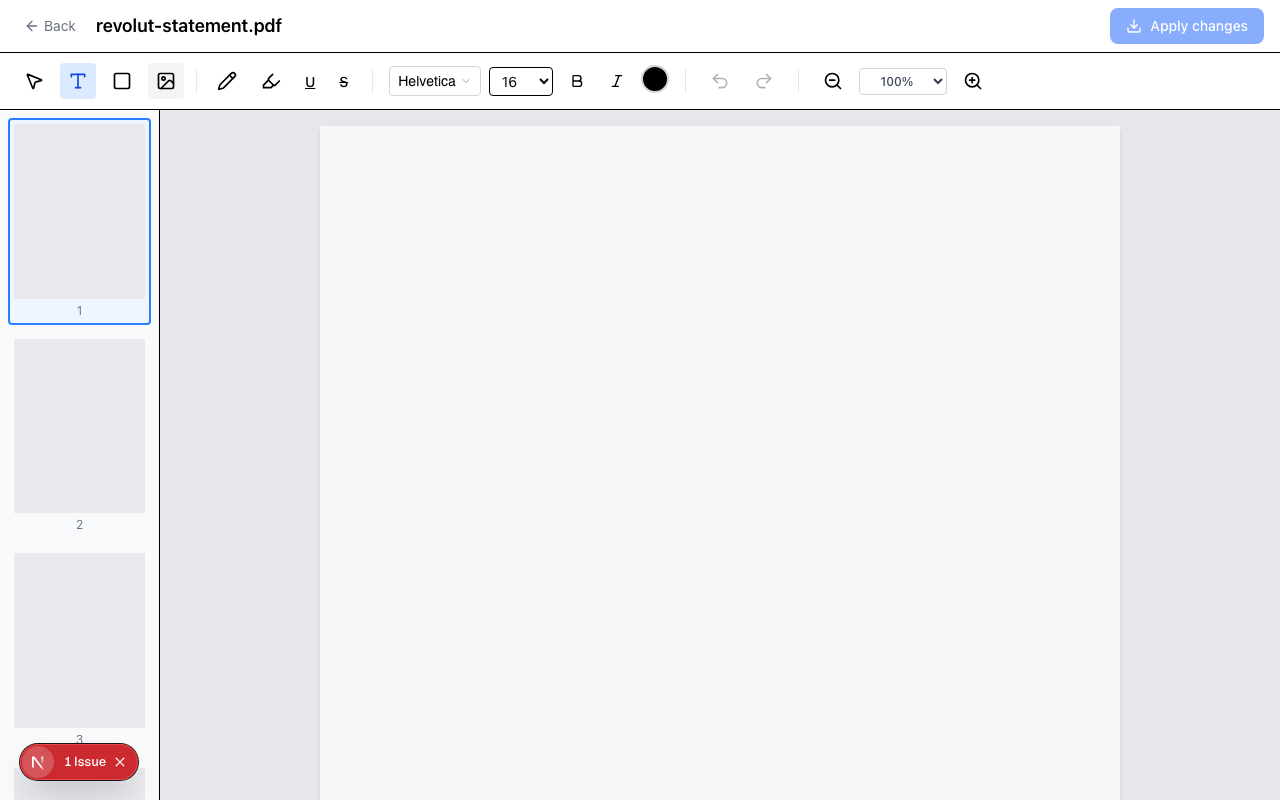
Arrastra tu archivo al área de subida de RedaktPDF o haz clic para explorar. El editor carga tu documento y muestra todas las páginas en la vista principal.
Paso 2: abre la barra lateral de páginas
Haz clic en el panel Páginas en el lado izquierdo del editor. Esto abre una vista de miniaturas de todas las páginas de tu documento, mostradas en su orden actual.
Paso 3: arrastra páginas a nuevas posiciones
Haz clic en cualquier miniatura de página y arrástrala a su nueva posición. Las otras miniaturas se desplazan para hacer hueco mientras arrastras. Suelta para soltar la página en su sitio.
Para un reordenamiento de varias páginas — por ejemplo, intercambiar un bloque de 5 páginas del final al principio — repite el proceso para cada página, o reorganiza en la secuencia que te lleve al orden final de la forma más eficiente.
Paso 4: exporta
Cuando el orden de páginas se vea correcto, haz clic en Descargar. El PDF exportado refleja el nuevo orden de páginas. Toda edición que hayas hecho en la misma sesión también se incluye en la exportación.
Una nota sobre la verificación del orden de páginas: Antes de compartir un documento reordenado importante, hojea rápidamente el PDF exportado para confirmar que la secuencia es correcta. El reordenamiento por arrastrar y soltar es rápido pero es fácil soltar una página en el sitio equivocado si trabajas con prisa.
Cómo eliminar páginas de PDF
Eliminar páginas no deseadas de un PDF es una operación de un clic por cada página que quieras quitar.
Paso 1: abre la barra lateral de páginas
Con tu documento cargado, abre el panel Páginas. Verás miniaturas de todas las páginas.
Paso 2: pasa el cursor sobre la página a eliminar
Pasa el cursor sobre la miniatura de la página que quieras quitar. Aparece un botón de eliminar (X) en la miniatura.
Paso 3: haz clic en eliminar
Haz clic en el botón de eliminar. La página se quita inmediatamente de la lista de páginas. Las páginas restantes cierran el hueco.
Paso 4: verifica y exporta
Revisa las páginas restantes para confirmar que se han eliminado las correctas. Haz clic en Descargar para exportar el PDF modificado.
Eliminar varias páginas: Repite el proceso de pasar el cursor y eliminar para cada página. Si necesitas quitar muchas páginas (por ejemplo, 15 de 20), puede ser más rápido pensar en qué páginas conservar en lugar de cuáles eliminar — pero la herramienta actual opera con eliminación página por página.
Nota sobre deshacer: Si eliminas accidentalmente la página equivocada, usa la función deshacer (Ctrl+Z o Cmd+Z) para restaurarla antes de exportar.
Cómo rotar páginas de PDF
Los arreglos de rotación están entre las operaciones más comunes de PDF tras escanear. Una página de lado es visualmente desconcertante y hace el documento más difícil de leer.
Paso 1: abre la barra lateral de páginas
Abre el panel Páginas para ver todas las miniaturas.
Paso 2: encuentra la página torcida
Identifica la página o páginas que necesitan rotación. Las páginas de lado son obvias en la vista de miniaturas.
Paso 3: rota la página
Haz clic en el botón de rotar en la miniatura de la página. Cada clic rota la página 90 grados en sentido horario. Para una página que necesita ir de horizontal (de lado) a vertical, haz clic una vez. Para una página que salió al revés, haz clic dos veces.
Paso 4: verifica y exporta
La miniatura se actualiza en tiempo real para reflejar la rotación. Comprueba que la orientación se ve correcta y luego exporta.
Rotar todas las páginas vs. páginas seleccionadas. Si todo un documento se escaneó en la orientación equivocada, tendrás que rotar cada página individualmente. Para un documento de 10 páginas esto lleva unos 30 segundos. Para documentos más largos, es repetitivo pero no hay límite por sesión.
Escenarios prácticos
Escenario 1: corregir un escaneo al revés. Escaneaste un documento de 6 páginas pero pusiste las páginas en el alimentador al revés. El PDF tiene las páginas 6, 5, 4, 3, 2, 1. Abre la barra lateral de páginas y arrastra la página 6 a la posición 1, la página 5 a la posición 2, y así hasta que el orden sea correcto.
Alternativamente — y a menudo más rápido — arrastra páginas desde el final hacia adelante en lugar de reorganizar desde cero. Empieza con la última página y muévela al frente, luego la penúltima, y así sucesivamente.
Escenario 2: eliminar apéndice confidencial antes de compartir. Tienes un informe de 20 páginas donde las páginas 18–20 son proyecciones financieras internas que no quieres en la versión externa. Abre la barra lateral de páginas, pasa el cursor sobre la página 18, haz clic en eliminar. Repite para las páginas 19 y 20. Exporta la versión de 17 páginas para distribución externa.
Escenario 3: escaneo con orientación mixta. Un documento de 4 páginas se escaneó correctamente en las páginas 1, 2 y 4, pero la página 3 salió de lado. Abre la barra lateral de páginas, encuentra la miniatura torcida de la página 3, haz clic en rotar una vez. Exporta.
Escenario 4: limpieza de presentación. Estás compartiendo una presentación como PDF pero quieres eliminar algunas diapositivas comodín y reordenar dos secciones. Elimina las diapositivas comodín, luego arrastra las secciones al orden correcto y exporta.
Qué no maneja la gestión de páginas
El organizador de páginas es para cambios estructurales en páginas existentes. Hay operaciones adyacentes que no cubre:
Combinar varios PDFs. Combinar varios archivos PDF separados en uno es una operación distinta. El reordenamiento de páginas funciona una vez que tienes un único PDF — si necesitas combinar archivos primero, harías ese paso por separado.
Extraer páginas a un nuevo archivo. Separar páginas a un PDF aparte requiere un flujo distinto. El organizador de páginas añade, elimina y reordena dentro de un único documento.
Edición de contenido. Reorganizar, rotar y eliminar páginas son operaciones estructurales. Editar el texto o las imágenes dentro de una página requiere las herramientas de texto, imagen o anotación.
Para las operaciones estructurales que la mayoría de la gente realmente necesita — corregir el orden del escaneo, eliminar páginas, corregir la orientación — el enfoque en el navegador maneja la tarea sin instalación de software.
Empezar
El organizador de páginas de PDF es gratis sin necesidad de cuenta. Sube tu documento, haz tus cambios estructurales y descarga. Tu archivo se elimina automáticamente tras tu sesión.
Si también estás editando contenido en el mismo documento — añadiendo texto, insertando imágenes o anotando — todas esas herramientas están disponibles en el mismo editor de PDF online. Los cambios estructurales y las ediciones de contenido pueden combinarse en una única sesión antes de exportar.
¿Listo para probar RedaktPDF?
Edita, redacta y anota PDF directamente en tu navegador — gratis y cifrado.
EmpezarHerramientas relacionadas
Organize Pages
Reorder, rotate, and delete PDF pages online free. Drag-and-drop thumbnails make page cleanup fast, with clear upload and page limits for each plan.
Edit PDF
Edit PDF files online free — add text, images, and annotations. Browser-based, no installation. Your file stays private and is deleted after 2 hours.