Ya sea que necesites insertar el logo de una empresa en un contrato, añadir una foto a un informe o colocar una firma escaneada en un acuerdo, añadir una imagen a un PDF es una tarea que surge constantemente. El problema es que la mayoría de la gente o no sabe cómo hacerlo sin software caro, o pierde tiempo imprimiendo, firmando a mano y volviendo a escanear.
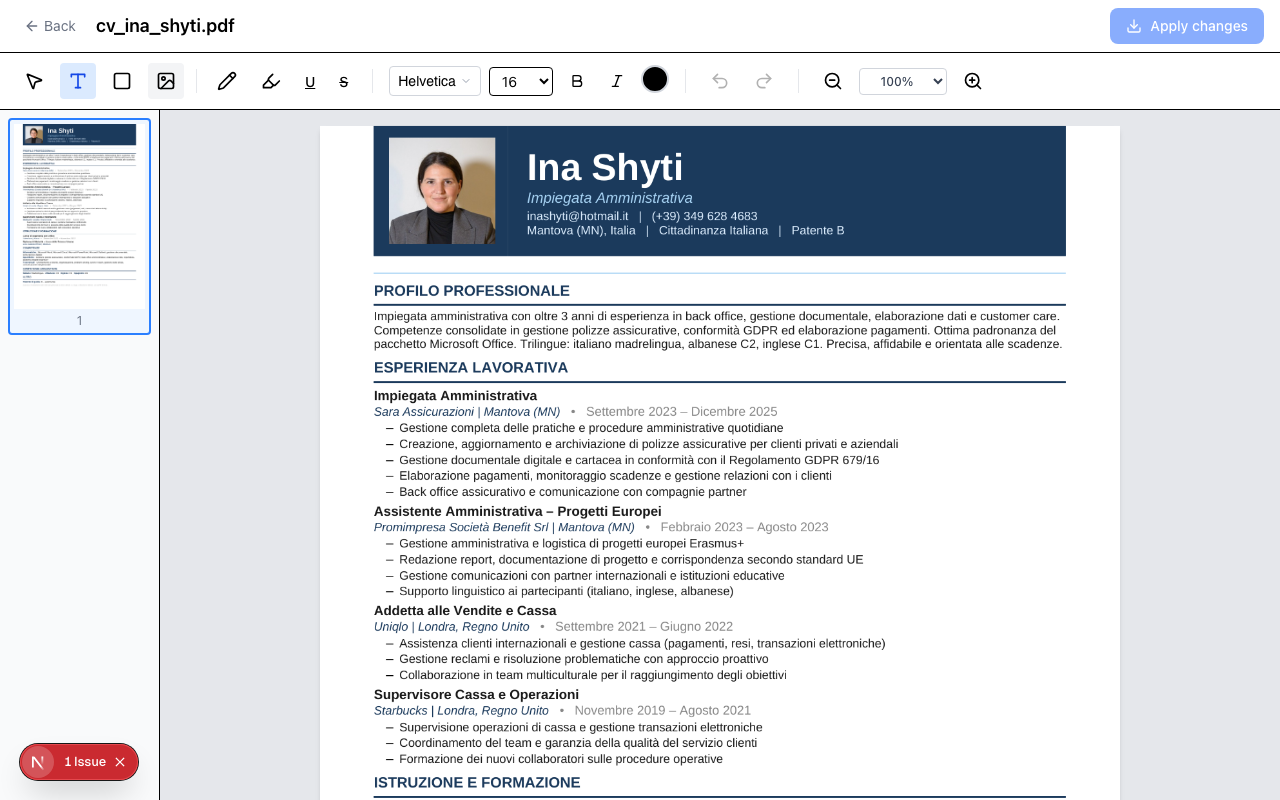
Con la herramienta de imágenes de RedaktPDF, el proceso lleva unos treinta segundos: sube tu PDF, inserta la imagen, posiciónala y descarga. Sin instalación.
Casos de uso comunes para añadir imágenes a PDFs
Entender por qué la gente añade imágenes a PDFs ayuda a aclarar qué necesitas realmente de una herramienta.
Firmas. Es el caso más habitual. Firmas un papel, lo fotografías o escaneas, e insertas la imagen de la firma en la ubicación adecuada del PDF. Como alternativa, dibujas tu firma en una tableta o teléfono y la guardas como PNG con fondo transparente — lo que queda mucho más limpio al colocarla en el documento. Un PNG de firma con fondo transparente hace que el contenido del documento se vea a través, haciendo que la firma parezca natural en lugar de estar dentro de una caja blanca.
Logos y branding. Al preparar contratos, facturas o propuestas como PDF, a menudo necesitas añadir el logo de tu empresa en una cabecera o pie de página. Añadir un PNG o JPG directamente al PDF te da control preciso sobre la colocación.
Fotos en informes y documentación. Los informes técnicos, formularios de inspección y expedientes de casos a menudo necesitan evidencia fotográfica. Añadir las fotos relevantes directamente en el PDF mantiene todo en un único archivo en lugar de una carpeta adjunta.
Sellos y timbres. Algunos documentos requieren un sello — "Recibido", "Aprobado", "Confidencial". Una imagen PNG de sello colocada en la página correspondiente cumple la misma función visual que un sello físico.
Marcas de agua. Una marca de agua de imagen parcialmente transparente ("BORRADOR", un logo o un texto diagonal) puede colocarse en cada página para marcar el estado de un documento antes de su circulación.
Cómo añadir una imagen a un PDF con RedaktPDF
Paso 1: prepara tu imagen
Antes de subir el PDF, asegúrate de que tu imagen está lista.
Para firmas: un PNG con fondo transparente queda mejor. Si escaneaste una firma manuscrita sobre papel, puedes eliminar el fondo blanco con cualquier editor de imágenes básico. Guárdala como PNG para preservar la transparencia.
Para logos: usa un PNG o JPG de alta resolución. Evita capturas de pantalla de baja resolución — se ven borrosas al imprimir o ver de cerca.
Para fotos: JPG está bien para fotografías. Redimensiona la imagen a un tamaño aproximado antes de insertar si el archivo es muy grande (más de unos megabytes) — esto mantiene razonable el tamaño final del PDF.
Paso 2: sube tu PDF
Ve a RedaktPDF y arrastra tu PDF al área de subida, o haz clic para explorar. El documento se carga en el editor. No se requiere cuenta y tu archivo se elimina automáticamente al terminar tu sesión.
Paso 3: selecciona la herramienta de imagen
En la barra de herramientas, haz clic en la herramienta Imagen (el icono de imagen). Aparece un selector de archivos.
Paso 4: selecciona e inserta tu imagen
Usa el selector para elegir la imagen desde tu dispositivo. Aparece en la página del PDF con un tamaño y posición por defecto.
Paso 5: posiciona y redimensiona
Haz clic y arrastra la imagen para colocarla exactamente donde la necesites. Arrastra los tiradores de las esquinas para redimensionar.
Para una firma, posiciónala con cuidado sobre la línea de firma. Si trabajas con un documento de varias páginas, navega a la página correcta antes de colocar la imagen — cada página opera de forma independiente.
Para un logo en una cabecera, posiciónalo en la parte superior de la página donde no oculte el contenido existente.
Paso 6: exporta
Haz clic en Descargar en la barra de herramientas. RedaktPDF exporta un PDF con la imagen incrustada. Abre el archivo exportado para verificar la colocación antes de compartir.
Añadir una firma: paso a paso
Firmar un PDF electrónicamente es la forma más solicitada de inserción de imágenes, así que merece un tratamiento específico.
Opción A: escanea o fotografía una firma manuscrita. Firma sobre papel blanco con un bolígrafo oscuro. Fotografía con tu teléfono con buena iluminación, o escanea a 200 DPI o más. Recorta solo la firma. Si es posible, elimina el fondo blanco en un editor de imágenes (o usa un eliminador de fondo online) y guarda como PNG. Insértala en el área de la línea de firma del PDF.
Opción B: crea una firma digital con un stylus. En una tableta o teléfono, usa cualquier app de dibujo para escribir tu firma sobre un lienzo blanco o transparente. Exporta como PNG. Transfiérelo a tu ordenador. Insértalo en el PDF.
Opción C: escribe tu nombre en una fuente tipo firma. Si una firma tipográfica casual es suficiente (lo es para muchos documentos internos y acuerdos informales), usa la herramienta de texto en RedaktPDF y selecciona una fuente de tipo script. Esto evita el manejo de imágenes por completo y puede quedar sorprendentemente natural para nombres cortos.
Qué hace que una firma quede limpia en un PDF:
- Fondo transparente (PNG) — el documento se ve a través, no una caja blanca
- Escala correcta — una firma que llena toda la línea de firma queda poco natural; apunta al 60–70 % del ancho disponible
- Posición vertical correcta — centrada verticalmente dentro de la línea, no flotando por encima
Consejos para colocar imágenes
Usa el zoom para precisión. Ir al 150 % o 200 % de zoom antes de posicionar una imagen hace mucho más fácil acertar exactamente donde quieres, especialmente en zonas estrechas como líneas de firma o pequeños campos de formulario.
El orden de capas importa. Las imágenes se colocan sobre el contenido existente del PDF por defecto. Si colocas algo que debería aparecer detrás del texto existente (raro, pero ocurre con marcas de agua), eso requerirá un enfoque distinto.
Comprueba el tamaño del archivo exportado. Si insertas fotografías grandes en varias páginas, el PDF exportado puede volverse grande. Para la mayoría de propósitos — contratos, facturas, documentos internos — esto no es problema. Si distribuyes ampliamente y el tamaño importa, comprime tus imágenes fuente antes de insertarlas.
Varias imágenes en una página. Puedes insertar más de una imagen en una página. Cada colocación es independiente. Usa esto para añadir una firma y una imagen de sello con fecha, o un logo y un sello, en una sola sesión.
Prueba primero sobre una copia. Si dudas sobre la colocación y el documento es importante, trabaja primero en una copia. Cuando estés satisfecho con la disposición, repite el proceso en el archivo final.
Qué no hace esta herramienta
La inserción de imágenes maneja la adición visual de imágenes raster (PNG, JPG) a páginas de PDF. Hay tareas adyacentes que no cubre:
Editar imágenes existentes. Puedes añadir imágenes nuevas pero no modificar imágenes ya incrustadas en el PDF original.
Gráficos SVG o vectoriales. RedaktPDF trabaja con formatos de imagen raster. Si tienes un logo vectorial en formato SVG, conviértelo primero a PNG en alta resolución.
Imágenes a doble página. Cada imagen se coloca en una sola página. Si necesitas una imagen que abarque dos páginas (raro en la práctica), tendrías que dividirla en dos archivos de imagen.
Para la inmensa mayoría de casos de uso — firmas, logos, fotos, sellos — el enfoque en el navegador cubre todo lo que necesitas.
Empezar
La herramienta para añadir imagen a PDF funciona sin crear una cuenta. Sube tu archivo, inserta tu imagen, ajusta la colocación y descarga. Los archivos se eliminan automáticamente tras tu sesión, por lo que los documentos sensibles permanecen privados.
Si también necesitas añadir texto, anotar o reorganizar páginas en el mismo documento, todas esas herramientas están disponibles en el editor de PDF online. Puedes combinar tantas operaciones como necesites en una única sesión de edición antes de exportar.
¿Listo para probar RedaktPDF?
Edita, redacta y anota PDF directamente en tu navegador — gratis y cifrado.
EmpezarHerramientas relacionadas
Add Image to PDF
Insert PNG, JPEG, or WebP images into any PDF page online free. Drag to position and resize. Perfect for signatures, logos, and photos. No account required.
Edit PDF
Edit PDF files online free — add text, images, and annotations. Browser-based, no installation. Your file stays private and is deleted after 2 hours.