Añadir texto a un PDF es una de las tareas más buscadas — y una de las más frustrantes de descifrar si nunca lo has hecho antes. Los archivos PDF no son como los documentos de Word; no puedes simplemente hacer clic y empezar a escribir. Pero con una herramienta en el navegador como la herramienta para añadir texto de RedaktPDF, el proceso es sorprendentemente rápido: sube, haz clic, escribe, descarga.
Esta guía explica exactamente cómo hacerlo, cuáles son tus opciones de formato y algunos consejos para conseguir resultados limpios.
Por qué podrías necesitar añadir texto a un PDF
El escenario más común es un formulario que no se diseñó como formulario rellenable. Has recibido un contrato, solicitud o ficha de admisión en PDF y necesitas rellenar tu nombre, fecha, dirección o firma — pero no hay campos de formulario interactivos. Imprimir, escribir a mano y escanear es el enfoque antiguo. Añadir una capa de texto digital es mucho más rápido.
Otras razones comunes:
- Etiquetar imágenes o diagramas. Tienes un PDF con gráficos o mapas que necesitan anotación — números de versión del producto, nombres de regiones, notas de revisión.
- Añadir una marca de agua o aviso de borrador. Una simple superposición de texto "BORRADOR" o "CONFIDENCIAL" en cada página antes de compartir.
- Corregir una errata. Detectas un pequeño error en un documento ya finalizado. En lugar de regenerar el archivo completo desde el origen, puedes cubrir el error con un whiteout y escribir la corrección encima.
- Firmar documentos. Para muchos usos casuales, escribir tu nombre en una fuente tipo firma es un sustituto perfectamente aceptable de una firma manuscrita.
En cada uno de estos casos, necesitas añadir una caja de texto — un elemento de texto posicionado — en lugar de editar el flujo de texto subyacente del documento.
Cómo añadir texto a un PDF con RedaktPDF
El proceso lleva menos de dos minutos para un documento típico.
Paso 1: sube tu PDF
Ve a RedaktPDF y arrastra tu archivo al área de subida, o haz clic para explorar y seleccionarlo. El documento se carga en el editor en unos segundos. No se requiere cuenta y el archivo se elimina automáticamente al terminar tu sesión — así que no hay residuo en ningún servidor.
Paso 2: selecciona la herramienta de texto
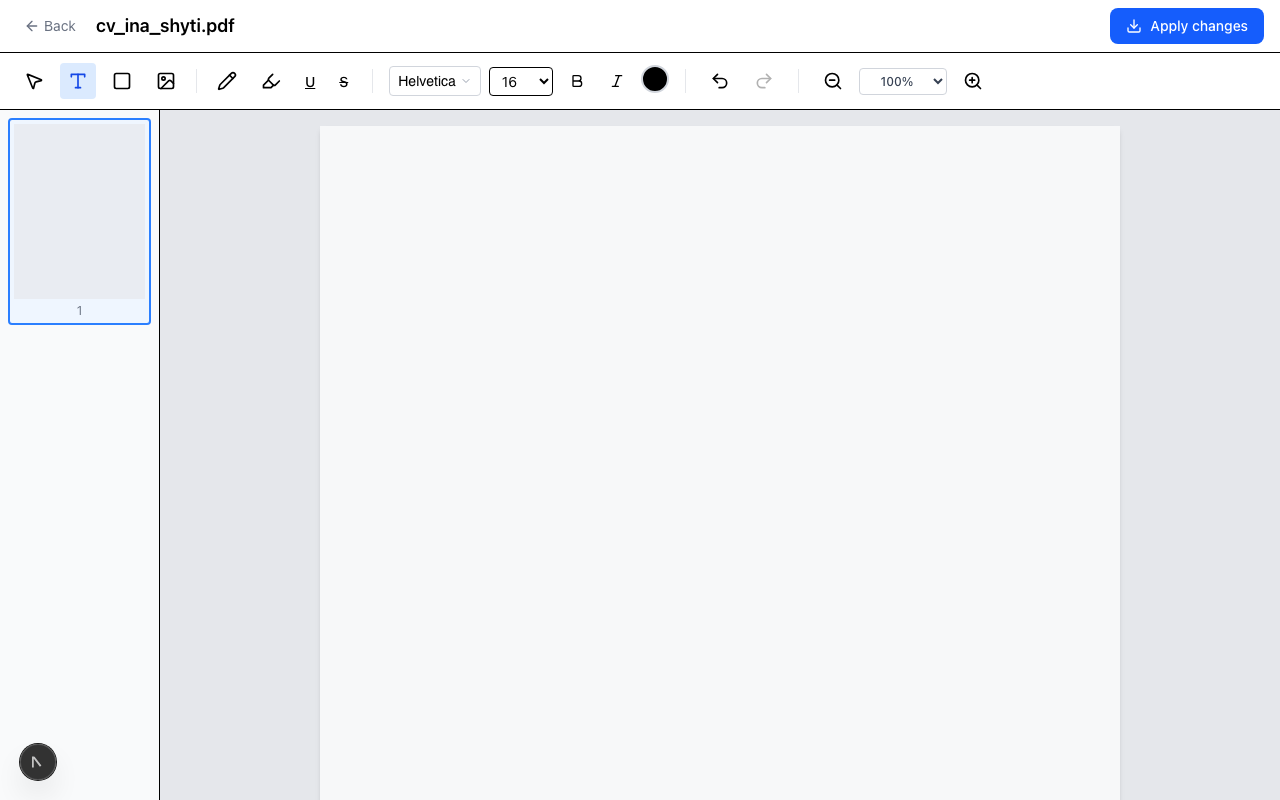
En la barra de herramientas en la parte superior del editor, haz clic en la herramienta Texto (el icono "T"). Tu cursor cambia para indicar que estás en modo de colocación de texto.
Paso 3: haz clic para colocar una caja de texto
Haz clic en cualquier lugar de la página PDF donde quieras añadir texto. Aparece una caja de texto en esa posición. Puedes empezar a escribir inmediatamente.
La caja de texto se sitúa exactamente en el punto donde hiciste clic. Si quieres moverla después, puedes arrastrarla a una nueva ubicación. Para redimensionarla, arrastra las esquinas.
Paso 4: elige tu fuente, tamaño y color
Con la caja de texto seleccionada, la barra de herramientas muestra las opciones de formato: familia de fuente, tamaño de fuente y color del texto.
RedaktPDF admite 33 fuentes — una mezcla de tipografías serif, sans-serif, monoespaciadas y display. Para la mayoría de documentos, la fuente sans-serif por defecto queda limpia y profesional. Si estás emparejando texto existente en el documento, intenta hacer coincidir el peso y el estilo visualmente. Para una inserción de texto tipo firma, una fuente script da una apariencia más auténtica.
Los tamaños de fuente van desde pequeños tamaños de pie de imagen hasta grandes tamaños de display. Para rellenos de formularios, 10–12pt suele coincidir con el cuerpo de texto típico de un formulario. Para etiquetas en diagramas, 8–9pt suele ser apropiado. Para un sello prominente como "BORRADOR", 36pt o más llama la atención.
El color del texto es negro por defecto. Usa el selector de color para establecer un color distinto — rojo para marcas de revisión, azul para anotaciones, gris para marcas de agua tenues.
Paso 5: posiciona y finaliza
Después de escribir, haz clic en otra parte de la página para deseleccionar la caja de texto. El texto forma ahora parte de tu capa de edición — visible en la página pero aún no fijado de forma permanente en el PDF.
Si necesitas ajustar la posición, haz clic en la caja de texto para volver a seleccionarla y arrastra. Si quieres editar el contenido del texto, haz doble clic en la caja.
Paso 6: exporta tu PDF
Cuando estés satisfecho con todas tus ediciones, haz clic en Descargar en la barra de herramientas. RedaktPDF exporta un nuevo archivo PDF con tu capa de texto incrustada. El resultado es un PDF estándar que se abre correctamente en cualquier visor — Acrobat, Preview, Chrome o una app móvil de PDF.
Consejos para resultados limpios
Coincide con la fuente existente. Las adiciones de texto más profesionales se mezclan con el documento existente. Abre el documento original, fíjate en qué fuente y tamaño parecen usarse para el cuerpo de texto, y haz coincidir esos ajustes en tu caja de texto.
Usa los controles de zoom. Para una colocación precisa — especialmente en formularios con campos pequeños — haz zoom antes de colocar tu caja de texto. Es mucho más fácil posicionar con exactitud al 150 % de zoom que con la vista por defecto.
Usa whiteout para corregir errores. Si colocas una caja de texto en el lugar equivocado y el contenido existente del documento se ve a través, usa la herramienta de whiteout para cubrirlo primero, luego coloca tu texto encima. Esto es particularmente útil al corregir erratas en el documento original.
Mantén breve el texto de la firma. Si escribes tu nombre como firma casual, mantenlo en una línea. Una fuente script a 16–18pt para nombre y apellido suele leerse de forma natural como firma en la mayoría de contextos de documento.
Comprueba la exportación final. Antes de enviar el documento, abre el PDF exportado en un visor y desplázate por él. Verifica que tus adiciones de texto aparecen con el tamaño y posición correctos. Ocasionalmente una fuente se renderiza ligeramente distinto entre la vista previa del editor y la exportación final — una revisión rápida lo detecta antes de que importe.
Qué requiere una herramienta más potente
Añadir cajas de texto funciona bien para los casos descritos arriba. Hay situaciones donde necesitas algo más:
Editar el cuerpo de texto existente. La edición real con reflujo — donde cambias una palabra en medio de un párrafo y el resto del texto se ajusta a su alrededor — es una operación distinta. Eso requiere software de edición de PDF que entienda los flujos de texto del documento. RedaktPDF añade texto nuevo encima; no aplica reflujo al texto existente.
Documentos escaneados. Si el PDF es un escaneo, no hay capa de texto — es una imagen. Para añadir texto que se alinee con el contenido escaneado, primero necesitarías OCR para convertir el escaneo en texto real, y luego editar.
Rellenos de formularios multipágina. Para un formulario de 20 páginas con docenas de campos a rellenar, una herramienta dedicada de formularios PDF es más eficiente. La colocación de cajas de texto está bien para una o dos páginas pero se vuelve tediosa a gran escala.
Para todo lo demás — formularios con unos pocos campos, etiquetas, notas, líneas de firma, sellos de borrador — el enfoque en el navegador es la opción más práctica. Sin instalación, sin suscripción, y tu documento permanece privado.
Empezar
La herramienta para añadir texto a PDF está lista para usarse sin crear una cuenta. Sube tu archivo, haz tus ediciones y descarga el resultado. Para documentos con contenido sensible, la eliminación automática de archivos de RedaktPDF significa que nada persiste en el servidor tras terminar tu sesión.
Si tus necesidades van más allá de las adiciones de texto — también necesitas anotar, reorganizar páginas o redactar contenido — todas esas herramientas están disponibles en el mismo editor de PDF online. Puedes combinar varias operaciones en una sola sesión y exportar una vez.
¿Listo para probar RedaktPDF?
Edita, redacta y anota PDF directamente en tu navegador — gratis y cifrado.
EmpezarHerramientas relacionadas
Add Text to PDF
Add text to any PDF page online free. Choose from 33 fonts, set size and color, position precisely. Works on scanned and digital PDFs. No installation needed.
Edit PDF
Edit PDF files online free — add text, images, and annotations. Browser-based, no installation. Your file stays private and is deleted after 2 hours.
Remove Text
Remove, erase, or delete visible PDF text online free. Click text, cover it cleanly, and download the updated file. No account or install needed.