ऑनलाइन PDF पेज कैसे पुनर्व्यवस्थित, डिलीट और रोटेट करें
अगर आपको कभी ग़लत क्रम में पेज वाली PDF मिली है, ऐसा स्कैन जहाँ हर दूसरा पेज टेढ़ा आ गया है, या कोई ऐसी रिपोर्ट जिसमें एक दर्जन अप्रासंगिक परिशिष्ट पेज हैं जिन्हें आप शेयर करने से पहले हटाना चाहते हैं — तो आप उसे जल्दी ठीक करने का तरीक़ा न होने की निराशा जानते हैं। अधिकांश लोग या तो डॉक्यूमेंट को शून्य से फिर से बनाने पर लौटते हैं या अव्यवस्थित फ़ाइल को सहते हैं।
एक बेहतर तरीक़ा है। RedaktPDF का पेज ऑर्गनाइज़र तीनों ऑपरेशन्स — पुनर्क्रमित, डिलीट, रोटेट — सीधे ब्राउज़र में संभालता है। कोई सॉफ़्टवेयर इंस्टॉल नहीं करना, कोई अकाउंट ज़रूरी नहीं।
जब आपको PDF पेज प्रबंधन की ज़रूरत हो
पेज प्रबंधन समस्याएँ आपकी कल्पना से अधिक सामान्य हैं, विशेष रूप से:
स्कैन किए हुए डॉक्यूमेंट्स। भौतिक डॉक्यूमेंट स्कैन करते समय, अगर आप पेज स्कैनर में ग़लत तरीके से डालते हैं तो वे ग़लत क्रम में आ सकते हैं, या टेढ़े अगर मूल पोर्ट्रेट था लेकिन लैंडस्केप के रूप में स्कैन किया गया। दोनों पेज ऑर्गनाइज़र में एक-चरण के सुधार हैं।
मर्ज की हुई फ़ाइलें। अगर आपने कई PDF को संयोजित किया और क्रम ग़लत आया, तो पेज पुनर्क्रमित करना समाधान है — यह मानते हुए कि आप सब कुछ एक ही फ़ाइल में चाहते हैं, अलग फ़ाइलों में नहीं।
प्रेज़ेंटेशन और रिपोर्ट। डेक या रिपोर्ट शेयर करने से पहले, ड्राफ्ट पेज, प्लेसहोल्डर स्लाइड्स, या केवल आंतरिक परिशिष्ट कंटेंट हटाना नियमित है। स्रोत से फ़ाइल को फिर से उत्पन्न करने के बजाय, उन पेजों को PDF से डिलीट करना तेज़ है।
एक्सट्रैक्ट किए हुए या एक्सपोर्ट किए हुए डॉक्यूमेंट्स। वेब ऐप्स या एक्सपोर्ट द्वारा उत्पन्न PDF कभी-कभी अप्रत्याशित क्रमों में पेज उत्पन्न करते हैं। पेज पुनर्क्रमित करना इच्छित क्रम बहाल करता है।
कानूनी और अनुपालन डॉक्यूमेंट्स। कॉन्ट्रैक्ट और अनुपालन पैकेट्स में अक्सर पेज एक विशिष्ट क्रम में आवश्यक होते हैं। अगर डॉक्यूमेंट क्रम से बाहर आता है, तो रिव्यू या हस्ताक्षर से पहले पुनर्व्यवस्थित करना भ्रम बचाता है।
PDF पेज कैसे पुनर्व्यवस्थित करें
PDF में पेज पुनर्क्रमित करना RedaktPDF में ड्रैग और ड्रॉप ऑपरेशन है।
चरण 1: अपनी PDF अपलोड करें
अपनी फ़ाइल को RedaktPDF अपलोड एरिया पर ड्रैग करें या ब्राउज़ करने के लिए क्लिक करें। एडिटर आपका डॉक्यूमेंट लोड करता है और मुख्य व्यू में सभी पेज दिखाता है।
चरण 2: पेज साइडबार खोलें
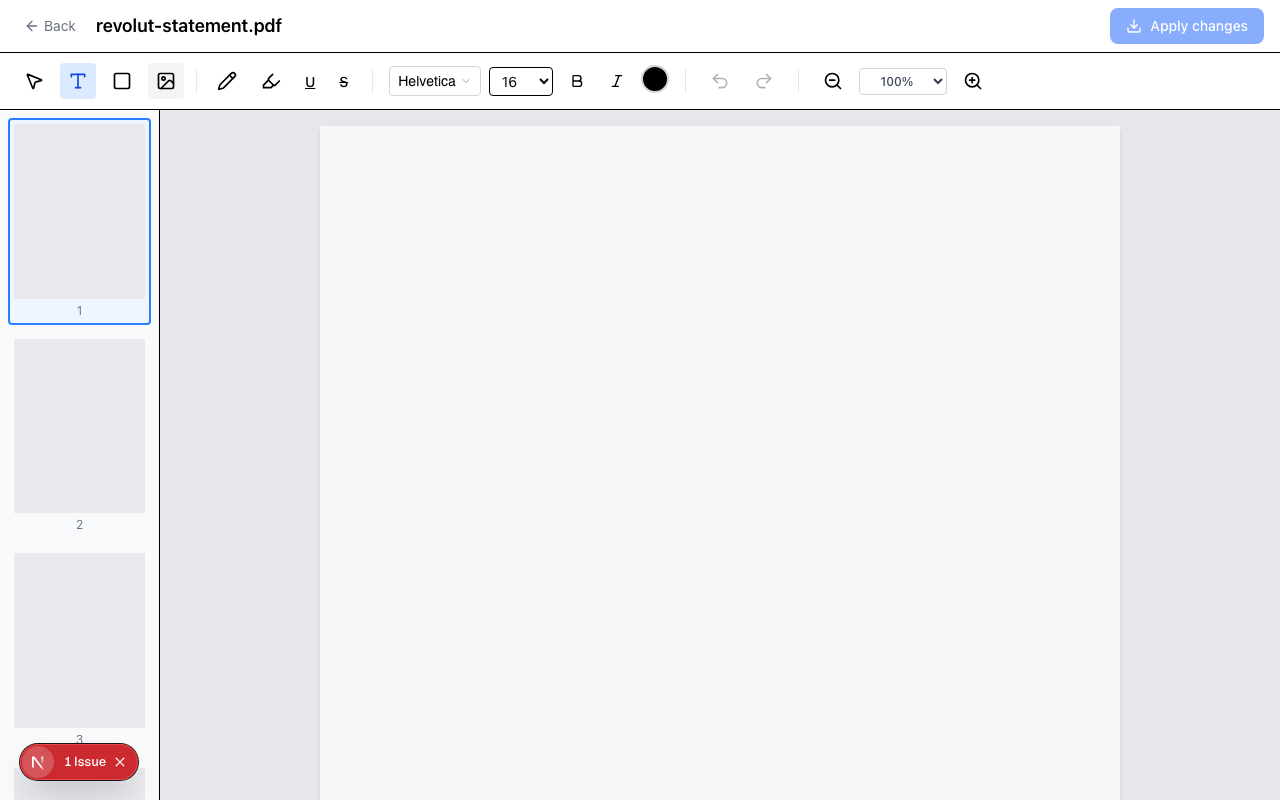
एडिटर के बाईं ओर Pages पैनल पर क्लिक करें। यह आपके डॉक्यूमेंट में सभी पेजों का थंबनेल व्यू खोलता है, उनके मौजूदा क्रम में प्रदर्शित।
चरण 3: पेजों को नई पोज़िशन पर ड्रैग करें
किसी भी पेज थंबनेल पर क्लिक करें और उसे नई पोज़िशन पर ड्रैग करें। जब आप ड्रैग करते हैं तो अन्य थंबनेल जगह बनाने के लिए शिफ़्ट होते हैं। पेज को जगह पर ड्रॉप करने के लिए छोड़ें।
मल्टी-पेज पुनर्क्रम के लिए — उदाहरण के लिए, 5 पेज के ब्लॉक को अंत से शुरुआत में अदल-बदल करना — हर पेज के लिए प्रक्रिया दोहराएँ, या उस क्रम में पुनर्व्यवस्थित करें जो आपको अंतिम क्रम तक सबसे कुशलता से ले जाए।
चरण 4: एक्सपोर्ट
जब पेज क्रम सही दिखे, Download पर क्लिक करें। एक्सपोर्ट की गई PDF नए पेज क्रम को दर्शाती है। उसी सेशन में आपने जो हर एडिट किया है, वह भी एक्सपोर्ट में शामिल होता है।
पेज क्रम सत्यापन पर एक नोट: महत्वपूर्ण पुनर्क्रमित डॉक्यूमेंट शेयर करने से पहले, यह पुष्टि करने के लिए कि क्रम सही है, एक्सपोर्ट की गई PDF को जल्दी पलट कर देखें। ड्रैग-एंड-ड्रॉप पुनर्क्रमित करना तेज़ है लेकिन अगर आप जल्दी में काम कर रहे हैं तो पेज को ग़लत ड्रॉप करना आसान है।
PDF पेज कैसे डिलीट करें
PDF से अनचाहे पेज हटाना हर उस पेज के लिए एक-क्लिक ऑपरेशन है जिसे आप हटाना चाहते हैं।
चरण 1: पेज साइडबार खोलें
अपना डॉक्यूमेंट लोड होने के साथ, Pages पैनल खोलें। आपको सभी पेजों के थंबनेल दिखेंगे।
चरण 2: डिलीट करने के लिए पेज पर होवर करें
जिस पेज को हटाना है उसके थंबनेल पर अपना कर्सर होवर करें। थंबनेल पर एक डिलीट बटन (X) दिखाई देता है।
चरण 3: डिलीट पर क्लिक करें
डिलीट बटन पर क्लिक करें। पेज तुरंत पेज सूची से हटा दिया जाता है। शेष पेज ख़ाली स्थान को बंद कर देते हैं।
चरण 4: सत्यापित करें और एक्सपोर्ट करें
यह पुष्टि करने के लिए कि सही पेज हटाए गए हैं, शेष पेजों की समीक्षा करें। संशोधित PDF एक्सपोर्ट करने के लिए Download पर क्लिक करें।
कई पेज डिलीट करना: हर पेज के लिए होवर-एंड-डिलीट प्रक्रिया दोहराएँ। अगर आपको बड़ी संख्या में पेज हटाने हैं (मान लीजिए, 20 में से 15), तो यह सोचना तेज़ हो सकता है कि कौन-से पेज रखने हैं बजाय कि कौन-से डिलीट करने हैं — लेकिन मौजूदा टूल पेज-दर-पेज डिलीशन आधार पर काम करता है।
अनडू पर नोट: अगर आप ग़लती से ग़लत पेज डिलीट कर देते हैं, तो एक्सपोर्ट करने से पहले उसे पुनर्स्थापित करने के लिए अनडू फ़ंक्शन (Ctrl+Z या Cmd+Z) का उपयोग करें।
PDF पेज कैसे रोटेट करें
रोटेशन सुधार स्कैनिंग के बाद सबसे आम PDF ऑपरेशन्स में से हैं। टेढ़ा पेज दृष्टि से अटपटा है और डॉक्यूमेंट को पढ़ना कठिन बनाता है।
चरण 1: पेज साइडबार खोलें
सभी पेज थंबनेल देखने के लिए Pages पैनल खोलें।
चरण 2: टेढ़े पेज को खोजें
उन पेज या पेजों की पहचान करें जिन्हें रोटेशन की ज़रूरत है। टेढ़े पेज थंबनेल व्यू में स्पष्ट होते हैं।
चरण 3: पेज को रोटेट करें
पेज थंबनेल पर रोटेट बटन पर क्लिक करें। हर क्लिक पेज को 90 डिग्री क्लॉकवाइज़ रोटेट करता है। ऐसे पेज के लिए जिसे लैंडस्केप (टेढ़ा) से पोर्ट्रेट में जाना है, एक बार क्लिक करें। ऐसे पेज के लिए जो उल्टा आया है, दो बार क्लिक करें।
चरण 4: सत्यापित करें और एक्सपोर्ट करें
रोटेशन दर्शाने के लिए थंबनेल रियल टाइम में अपडेट होता है। जाँचें कि ओरिएंटेशन सही दिखता है, फिर एक्सपोर्ट करें।
सभी पेज बनाम चयनित पेज रोटेट करना। अगर पूरा डॉक्यूमेंट ग़लत ओरिएंटेशन में स्कैन हुआ है, तो आपको हर पेज को व्यक्तिगत रूप से रोटेट करना होगा। 10-पेज के डॉक्यूमेंट के लिए यह लगभग 30 सेकंड लेता है। लंबे डॉक्यूमेंट्स के लिए, यह दोहराव वाला है लेकिन कोई प्रति-सेशन सीमा नहीं है।
व्यावहारिक परिदृश्य
परिदृश्य 1: रिवर्स स्कैन ठीक करना। आपने 6-पेज का डॉक्यूमेंट स्कैन किया लेकिन पेज फ़ीडर में उल्टे डाले। PDF में पेज 6, 5, 4, 3, 2, 1 हैं। पेज साइडबार खोलें और पेज 6 को पोज़िशन 1 पर, पेज 5 को पोज़िशन 2 पर ड्रैग करें, और इसी तरह जब तक क्रम सही न हो जाए।
वैकल्पिक रूप से — और अक्सर तेज़ — शून्य से पुनर्व्यवस्थित करने के बजाय अंत से पेजों को आगे ड्रैग करें। अंतिम पेज से शुरू करें और इसे सामने ले जाएँ, फिर दूसरे-से-अंतिम को, और इसी तरह।
परिदृश्य 2: शेयर करने से पहले गोपनीय परिशिष्ट हटाना। आपके पास 20-पेज की रिपोर्ट है जहाँ पेज 18–20 आंतरिक वित्तीय अनुमान हैं जिन्हें आप बाहरी संस्करण में नहीं चाहते। पेज साइडबार खोलें, पेज 18 पर होवर करें, डिलीट क्लिक करें। पेज 19 और 20 के लिए दोहराएँ। बाहरी वितरण के लिए 17-पेज संस्करण एक्सपोर्ट करें।
परिदृश्य 3: मिश्रित ओरिएंटेशन स्कैन। 4-पेज का डॉक्यूमेंट पेज 1, 2, और 4 पर सही ढंग से स्कैन हुआ, लेकिन पेज 3 टेढ़ा आया। पेज साइडबार खोलें, पेज 3 के लिए टेढ़ा थंबनेल खोजें, एक बार रोटेट क्लिक करें। एक्सपोर्ट।
परिदृश्य 4: प्रेज़ेंटेशन सफ़ाई। आप PDF के रूप में स्लाइड डेक शेयर कर रहे हैं लेकिन कुछ प्लेसहोल्डर स्लाइड्स हटाना और दो सेक्शन पुनर्क्रमित करना चाहते हैं। प्लेसहोल्डर स्लाइड्स डिलीट करें, फिर सेक्शन को सही क्रम में ड्रैग करें, और एक्सपोर्ट करें।
पेज प्रबंधन क्या नहीं संभालता
पेज ऑर्गनाइज़र मौजूदा पेजों में संरचनात्मक बदलावों के लिए है। ऐसे संबंधित ऑपरेशन्स हैं जो यह कवर नहीं करता:
कई PDF को मर्ज करना। कई अलग PDF फ़ाइलों को एक में जोड़ना एक अलग ऑपरेशन है। पेज पुनर्क्रमित करना तब काम करता है जब आपके पास एकल PDF हो — अगर आपको पहले फ़ाइलें संयोजित करनी हैं, तो आप वह चरण अलग से करेंगे।
पेजों को नई फ़ाइल में एक्सट्रैक्ट करना। पेजों को अलग PDF में बाँटने के लिए अलग वर्कफ़्लो की ज़रूरत होती है। पेज ऑर्गनाइज़र एक ही डॉक्यूमेंट के भीतर जोड़ता है, हटाता है, और पुनर्क्रमित करता है।
कंटेंट एडिटिंग। पेजों को पुनर्व्यवस्थित, रोटेट, और डिलीट करना संरचनात्मक ऑपरेशन्स हैं। पेज के भीतर टेक्स्ट या इमेज एडिट करने के लिए टेक्स्ट, इमेज, या एनोटेशन टूल्स की ज़रूरत होती है।
संरचनात्मक ऑपरेशन्स के लिए जो अधिकांश लोगों को वास्तव में चाहिए — स्कैन क्रम ठीक करना, पेज हटाना, ओरिएंटेशन सुधारना — ब्राउज़र-आधारित दृष्टिकोण काम को बिना किसी सॉफ़्टवेयर इंस्टॉलेशन के संभालता है।
शुरू करें
PDF पेज ऑर्गनाइज़र बिना अकाउंट के मुफ़्त उपयोग के लिए है। अपना डॉक्यूमेंट अपलोड करें, अपने संरचनात्मक बदलाव करें, और डाउनलोड करें। आपकी फ़ाइल आपके सेशन के बाद स्वचालित रूप से डिलीट हो जाती है।
अगर आप उसी डॉक्यूमेंट में कंटेंट भी एडिट कर रहे हैं — टेक्स्ट जोड़ रहे हैं, इमेज डाल रहे हैं, या एनोटेट कर रहे हैं — तो वे सभी टूल्स उसी ऑनलाइन PDF एडिटर में उपलब्ध हैं। संरचनात्मक बदलाव और कंटेंट एडिट्स को एक्सपोर्ट करने से पहले एक ही सेशन में संयोजित किया जा सकता है।
RedaktPDF आज़माने के लिए तैयार हैं?
अपने ब्राउज़र में सीधे PDF संपादित करें, रिडैक्ट करें और एनोटेट करें — मुफ़्त और एन्क्रिप्टेड।
शुरू करेंसंबंधित टूल्स
Organize Pages
Reorder, rotate, and delete PDF pages online free. Drag-and-drop thumbnails make page cleanup fast, with clear upload and page limits for each plan.
Edit PDF
Edit PDF files online free — add text, images, and annotations. Browser-based, no installation. Your file stays private and is deleted after 2 hours.