चाहे आपको कॉन्ट्रैक्ट पर कंपनी का लोगो डालना हो, किसी रिपोर्ट में फ़ोटो जोड़नी हो, या एग्रीमेंट पर स्कैन किया गया हस्ताक्षर लगाना हो — PDF में इमेज जोड़ना एक ऐसा काम है जो लगातार सामने आता है। समस्या यह है कि अधिकांश लोगों को या तो यह नहीं पता कि इसे महंगे सॉफ़्टवेयर के बिना कैसे करें, या वे प्रिंट करने, हाथ से हस्ताक्षर करने, और फिर वापस स्कैन करने में समय बर्बाद करते हैं।
RedaktPDF के इमेज टूल के साथ, प्रक्रिया लगभग तीस सेकंड लेती है: PDF अपलोड करें, इमेज डालें, उसकी पोज़िशन सेट करें, और डाउनलोड करें। किसी इंस्टॉलेशन की ज़रूरत नहीं।
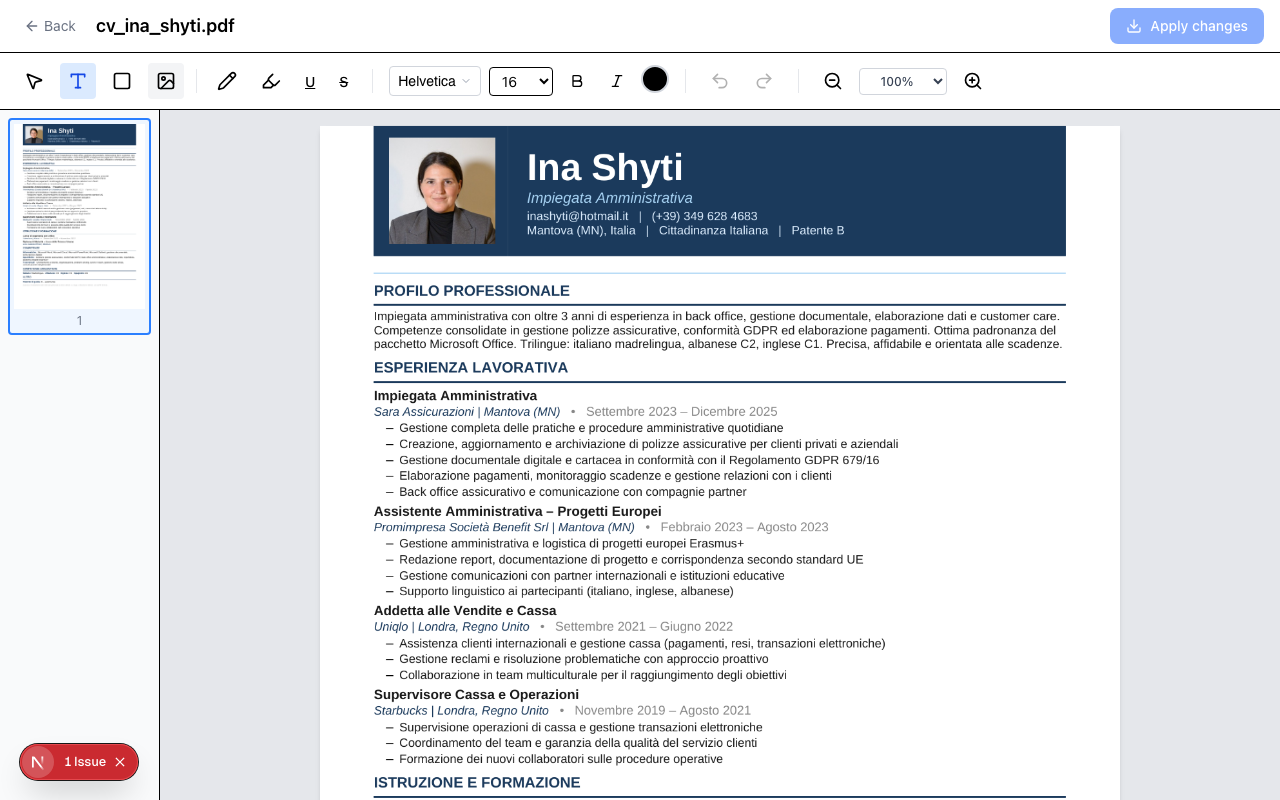
PDF में इमेज जोड़ने के सामान्य उपयोग
लोग PDF में इमेज क्यों जोड़ते हैं यह समझने से यह स्पष्ट होता है कि आपको टूल से वास्तव में क्या चाहिए।
हस्ताक्षर। यह सबसे आम मामला है। आप कागज़ के टुकड़े पर हस्ताक्षर करते हैं, उसकी फ़ोटो लेते हैं या स्कैन करते हैं, और PDF में उपयुक्त स्थान पर हस्ताक्षर इमेज डालते हैं। वैकल्पिक रूप से, आप टैबलेट या फ़ोन पर अपना हस्ताक्षर ड्रॉ करते हैं और इसे ट्रांसपेरेंट बैकग्राउंड वाले PNG के रूप में सेव करते हैं — जो डॉक्यूमेंट पर रखे जाने पर बहुत साफ-सुथरा दिखता है। ट्रांसपेरेंट बैकग्राउंड वाले हस्ताक्षर PNG का मतलब है कि डॉक्यूमेंट का कंटेंट उसके पीछे से दिखाई देता है, जिससे हस्ताक्षर सफ़ेद बॉक्स में बैठने के बजाय स्वाभाविक दिखता है।
लोगो और ब्रांडिंग। PDF के रूप में कॉन्ट्रैक्ट, इनवॉइस, या प्रस्ताव तैयार करते समय, आपको अक्सर हेडर या फ़ुटर में अपनी कंपनी का लोगो जोड़ना होता है। PDF में सीधे PNG या JPG जोड़ने से आपको सटीक प्लेसमेंट नियंत्रण मिलता है।
रिपोर्ट और डॉक्यूमेंटेशन में फ़ोटो। टेक्निकल रिपोर्ट, इंस्पेक्शन फॉर्म, और केस फ़ाइलों में अक्सर फ़ोटोग्राफ़िक साक्ष्य की ज़रूरत होती है। संबंधित फ़ोटो को सीधे PDF में जोड़ने से सब कुछ एक ही फ़ाइल में रहता है, अटैच किए गए फ़ोल्डर में नहीं।
स्टैम्प और मुहर। कुछ डॉक्यूमेंट्स में स्टैम्प की ज़रूरत होती है — "Received," "Approved," "Confidential।" उपयुक्त पेज पर रखी गई PNG स्टैम्प इमेज वही दृश्य कार्य करती है जो भौतिक स्टैम्प करती है।
वॉटरमार्क। आंशिक रूप से ट्रांसपेरेंट इमेज वॉटरमार्क ("DRAFT," एक लोगो, या तिरछा टेक्स्ट) हर पेज पर रखा जा सकता है ताकि डॉक्यूमेंट की स्थिति को सर्कुलेशन से पहले चिह्नित किया जा सके।
RedaktPDF से PDF में इमेज कैसे जोड़ें
चरण 1: अपनी इमेज तैयार करें
PDF अपलोड करने से पहले, सुनिश्चित करें कि आपकी इमेज तैयार है।
हस्ताक्षर के लिए: ट्रांसपेरेंट बैकग्राउंड वाला PNG सबसे अच्छा दिखता है। अगर आपने कागज़ पर हाथ से किए हस्ताक्षर स्कैन किए हैं, तो आप किसी भी बेसिक इमेज एडिटर से सफ़ेद बैकग्राउंड हटा सकते हैं। ट्रांसपेरेंसी बनाए रखने के लिए PNG के रूप में सेव करें।
लोगो के लिए: हाई-रिज़ॉल्यूशन PNG या JPG का उपयोग करें। लो-रिज़ॉल्यूशन स्क्रीनशॉट से बचें — वे प्रिंट होने पर या नज़दीक से देखने पर धुंधले दिखते हैं।
फ़ोटो के लिए: फ़ोटोग्राफ़ के लिए JPG ठीक है। अगर फ़ाइल बहुत बड़ी (कुछ मेगाबाइट से अधिक) है, तो डालने से पहले इमेज को अनुमानित आकार में रीसाइज़ करें — इससे अंतिम PDF फ़ाइल का साइज़ उचित बना रहता है।
चरण 2: अपनी PDF अपलोड करें
RedaktPDF पर जाएँ और अपनी PDF को अपलोड एरिया पर ड्रैग करें, या ब्राउज़ करने के लिए क्लिक करें। डॉक्यूमेंट एडिटर में लोड हो जाता है। किसी अकाउंट की ज़रूरत नहीं है, और आपकी फ़ाइल आपके सेशन समाप्त होने के बाद स्वचालित रूप से डिलीट कर दी जाती है।
चरण 3: इमेज टूल चुनें
टूलबार में, Image टूल (पिक्चर आइकन) पर क्लिक करें। एक फ़ाइल पिकर दिखाई देता है।
चरण 4: अपनी इमेज चुनें और डालें
अपने डिवाइस से इमेज चुनने के लिए फ़ाइल पिकर का उपयोग करें। यह डिफ़ॉल्ट साइज़ और पोज़िशन पर PDF पेज पर दिखाई देती है।
चरण 5: पोज़िशन और रीसाइज़
इमेज को बिल्कुल वहाँ रखने के लिए क्लिक करें और ड्रैग करें जहाँ आपको चाहिए। रीसाइज़ करने के लिए कोनों के हैंडल्स को ड्रैग करें।
हस्ताक्षर के लिए, इसे सावधानी से हस्ताक्षर रेखा के ऊपर रखें। अगर आप मल्टी-पेज डॉक्यूमेंट के साथ काम कर रहे हैं, तो इमेज रखने से पहले सही पेज पर नेविगेट करें — हर पेज स्वतंत्र रूप से काम करता है।
हेडर में लोगो के लिए, इसे पेज के ऊपरी हिस्से में रखें जहाँ यह मौजूदा कंटेंट को नहीं ढकेगा।
चरण 6: एक्सपोर्ट
टूलबार में Download पर क्लिक करें। RedaktPDF इमेज एम्बेड के साथ PDF एक्सपोर्ट करता है। शेयर करने से पहले प्लेसमेंट सत्यापित करने के लिए एक्सपोर्ट की गई फ़ाइल खोलें।
हस्ताक्षर जोड़ना: चरण-दर-चरण
PDF पर इलेक्ट्रॉनिक रूप से हस्ताक्षर करना इमेज इन्सर्शन का सबसे अधिक अनुरोधित रूप है, इसलिए यह विशिष्ट उपचार का हकदार है।
विकल्प A: हाथ से किए हस्ताक्षर को स्कैन या फ़ोटोग्राफ़ करें। सफ़ेद कागज़ पर गहरे पेन से हस्ताक्षर करें। अच्छी रोशनी में अपने फ़ोन से फ़ोटोग्राफ़ करें, या 200 DPI या उससे अधिक पर स्कैन करें। केवल हस्ताक्षर तक क्रॉप करें। अगर संभव हो, तो इमेज एडिटर में (या ऑनलाइन बैकग्राउंड रिमूवर का उपयोग करके) सफ़ेद बैकग्राउंड हटाएँ और PNG के रूप में सेव करें। PDF के हस्ताक्षर रेखा क्षेत्र में डालें।
विकल्प B: स्टाइलस का उपयोग करके डिजिटल हस्ताक्षर बनाएँ। टैबलेट या फ़ोन पर, सफ़ेद या ट्रांसपेरेंट कैनवस पर अपना हस्ताक्षर लिखने के लिए किसी भी ड्राइंग ऐप का उपयोग करें। PNG के रूप में एक्सपोर्ट करें। अपने कंप्यूटर पर ट्रांसफ़र करें। PDF में डालें।
विकल्प C: सिग्नेचर-स्टाइल फ़ॉन्ट में अपना नाम टाइप करें। अगर एक कैज़ुअल टाइपोग्राफ़िक हस्ताक्षर पर्याप्त है (कई आंतरिक डॉक्यूमेंट्स और अनौपचारिक समझौतों के लिए यह पर्याप्त है), तो RedaktPDF में टेक्स्ट टूल का उपयोग करें और एक स्क्रिप्ट फ़ॉन्ट चुनें। यह इमेज हैंडलिंग से पूरी तरह बचाता है और छोटे नामों के लिए आश्चर्यजनक रूप से स्वाभाविक दिख सकता है।
PDF पर हस्ताक्षर को साफ-सुथरा बनाने वाली बातें:
- ट्रांसपेरेंट बैकग्राउंड (PNG) — डॉक्यूमेंट उसके पीछे से दिखाई देता है, सफ़ेद बॉक्स नहीं
- सही स्केल — पूरी हस्ताक्षर रेखा भरने वाला हस्ताक्षर अस्वाभाविक दिखता है; उपलब्ध चौड़ाई के 60–70% का लक्ष्य रखें
- सही वर्टिकल पोज़िशन — रेखा के भीतर वर्टिकली केंद्रित, उसके ऊपर तैरता हुआ नहीं
इमेज प्लेसमेंट के लिए टिप्स
सटीकता के लिए ज़ूम का उपयोग करें। इमेज पोज़िशन करने से पहले 150% या 200% ज़ूम पर नेविगेट करना ठीक उसी जगह उतारना बहुत आसान बनाता है जहाँ आप चाहते हैं, विशेष रूप से हस्ताक्षर रेखाओं या छोटे फॉर्म फ़ील्ड जैसे तंग क्षेत्रों में।
लेयर ऑर्डर मायने रखता है। डिफ़ॉल्ट रूप से इमेज मौजूदा PDF कंटेंट के ऊपर बैठती हैं। अगर आप कुछ ऐसा रख रहे हैं जो मौजूदा टेक्स्ट के पीछे दिखाई देना चाहिए (असामान्य, लेकिन वॉटरमार्क के साथ ऐसा होता है), तो इसके लिए अलग दृष्टिकोण की ज़रूरत होगी।
एक्सपोर्ट की गई फ़ाइल का साइज़ जाँचें। अगर आप कई पेजों में बड़ी फ़ोटोग्राफ़ डाल रहे हैं, तो एक्सपोर्ट की गई PDF बड़ी हो सकती है। अधिकांश उद्देश्यों के लिए — कॉन्ट्रैक्ट, इनवॉइस, आंतरिक डॉक्यूमेंट्स — यह कोई समस्या नहीं है। अगर आप व्यापक रूप से वितरण कर रहे हैं और फ़ाइल का साइज़ मायने रखता है, तो डालने से पहले अपनी स्रोत इमेज को कंप्रेस करें।
एक पेज पर कई इमेज। आप एक पेज पर एक से अधिक इमेज डाल सकते हैं। हर प्लेसमेंट स्वतंत्र होता है। एक ही सेशन में हस्ताक्षर और तारीख़ स्टैम्प इमेज, या लोगो और मुहर दोनों जोड़ने के लिए इसका उपयोग करें।
पहले कॉपी पर परीक्षण करें। अगर आप प्लेसमेंट के बारे में अनिश्चित हैं और डॉक्यूमेंट महत्वपूर्ण है, तो पहले एक कॉपी पर काम करें। एक बार जब आप लेआउट से ख़ुश हो जाएँ, तो अंतिम फ़ाइल पर प्रक्रिया दोहराएँ।
यह टूल क्या नहीं करता
इमेज इन्सर्शन PDF पेजों में रास्टर इमेज (PNG, JPG) के दृश्य जोड़ को संभालता है। ऐसे संबंधित कार्य हैं जो यह कवर नहीं करता:
मौजूदा इमेज एडिट करना। आप नई इमेज जोड़ सकते हैं लेकिन मूल PDF में पहले से एम्बेड की गई इमेज को संशोधित नहीं कर सकते।
SVG या वेक्टर ग्राफ़िक्स। RedaktPDF रास्टर इमेज फॉर्मेट के साथ काम करता है। अगर आपके पास SVG फॉर्मेट में वेक्टर लोगो है, तो पहले उसे उच्च रिज़ॉल्यूशन पर PNG में बदलें।
पेज-स्पैनिंग इमेज। हर इमेज एक ही पेज पर रखी जाती है। अगर आपको ऐसी इमेज की ज़रूरत है जो दो पेजों में फैले (व्यवहार में असामान्य), तो आपको इसे दो इमेज फ़ाइलों में बाँटना होगा।
अधिकांश उपयोग के मामलों के लिए — हस्ताक्षर, लोगो, फ़ोटो, स्टैम्प — ब्राउज़र-आधारित दृष्टिकोण आपकी ज़रूरत की हर चीज़ कवर करता है।
शुरू करें
PDF में इमेज जोड़ने का टूल बिना अकाउंट बनाए काम करता है। अपनी फ़ाइल अपलोड करें, अपनी इमेज डालें, प्लेसमेंट एडजस्ट करें, और डाउनलोड करें। फ़ाइलें आपके सेशन के बाद स्वचालित रूप से डिलीट हो जाती हैं, इसलिए संवेदनशील डॉक्यूमेंट्स निजी बने रहते हैं।
अगर आपको उसी डॉक्यूमेंट में टेक्स्ट जोड़ने, एनोटेट करने, या पेज पुनर्व्यवस्थित करने की भी ज़रूरत है, तो वे सभी टूल्स ऑनलाइन PDF एडिटर में उपलब्ध हैं। आप एक्सपोर्ट करने से पहले एक ही एडिटिंग सेशन में जितने भी ऑपरेशन्स की ज़रूरत हो, उन्हें संयोजित कर सकते हैं।
RedaktPDF आज़माने के लिए तैयार हैं?
अपने ब्राउज़र में सीधे PDF संपादित करें, रिडैक्ट करें और एनोटेट करें — मुफ़्त और एन्क्रिप्टेड।
शुरू करेंसंबंधित टूल्स
Add Image to PDF
Insert PNG, JPEG, or WebP images into any PDF page online free. Drag to position and resize. Perfect for signatures, logos, and photos. No account required.
Edit PDF
Edit PDF files online free — add text, images, and annotations. Browser-based, no installation. Your file stays private and is deleted after 2 hours.