PDF में टेक्स्ट जोड़ना उन सबसे आम कामों में से एक है जिसे लोग खोजते हैं — और अगर आपने पहले कभी नहीं किया है तो समझने में सबसे निराशाजनक कामों में से एक। PDF फ़ाइलें Word डॉक्यूमेंट्स की तरह नहीं हैं; आप बस क्लिक करके टाइप करना शुरू नहीं कर सकते। लेकिन RedaktPDF के टेक्स्ट-जोड़ने वाले टूल जैसे ब्राउज़र-आधारित टूल के साथ, प्रक्रिया आश्चर्यजनक रूप से तेज़ है: अपलोड, क्लिक, टाइप, डाउनलोड।
यह गाइड बताती है कि इसे ठीक कैसे करना है, आपके फ़ॉर्मेटिंग विकल्प क्या हैं, और साफ-सुथरे परिणाम पाने के लिए कुछ टिप्स।
आपको PDF में टेक्स्ट जोड़ने की ज़रूरत क्यों पड़ सकती है
सबसे आम परिदृश्य एक ऐसा फॉर्म है जो भरने योग्य फॉर्म के रूप में डिज़ाइन नहीं किया गया था। आपको एक PDF कॉन्ट्रैक्ट, आवेदन, या इनटेक शीट मिली है और आपको अपना नाम, तारीख़, पता, या हस्ताक्षर भरने हैं — लेकिन कोई इंटरैक्टिव फॉर्म फ़ील्ड नहीं हैं। प्रिंट करना, हाथ से लिखना, और स्कैन करना पुराना तरीका है। डिजिटल रूप से टेक्स्ट लेयर जोड़ना कहीं अधिक तेज़ है।
अन्य सामान्य कारण:
- इमेज या डायग्राम को लेबल करना। आपके पास चार्ट या नक्शों वाली PDF है जिन्हें एनोटेशन की ज़रूरत है — प्रोडक्ट वर्ज़न नंबर, क्षेत्र के नाम, रिवीज़न नोट्स।
- वॉटरमार्क या ड्राफ्ट सूचना जोड़ना। शेयर करने से पहले हर पेज पर सरल "DRAFT" या "CONFIDENTIAL" टेक्स्ट ओवरले।
- टाइपो को ठीक करना। आप अंतिम डॉक्यूमेंट में एक छोटी ग़लती देखते हैं। पूरी फ़ाइल को स्रोत से फिर से उत्पन्न करने के बजाय, आप ग़लती को व्हाइटआउट बॉक्स से ढक सकते हैं और उसके ऊपर सुधार टाइप कर सकते हैं।
- डॉक्यूमेंट्स पर हस्ताक्षर करना। कई कैज़ुअल उपयोग के मामलों के लिए, सिग्नेचर-स्टाइल फ़ॉन्ट में अपना नाम टाइप करना हाथ से किए हस्ताक्षर का एक पूरी तरह स्वीकार्य विकल्प है।
इनमें से हर मामले में, आपको डॉक्यूमेंट के मूल टेक्स्ट फ्लो को एडिट करने के बजाय टेक्स्ट बॉक्स जोड़ना है — एक पोज़िशन किया हुआ टेक्स्ट तत्व।
RedaktPDF से PDF में टेक्स्ट कैसे जोड़ें
विशिष्ट डॉक्यूमेंट के लिए प्रक्रिया दो मिनट से कम लेती है।
चरण 1: अपनी PDF अपलोड करें
RedaktPDF पर जाएँ और अपनी फ़ाइल को अपलोड एरिया पर ड्रैग करें, या ब्राउज़ करके इसे चुनने के लिए क्लिक करें। डॉक्यूमेंट कुछ ही सेकंड में एडिटर में लोड हो जाता है। किसी अकाउंट की ज़रूरत नहीं है, और फ़ाइल आपके सेशन के बाद स्वचालित रूप से डिलीट हो जाती है — इसलिए किसी भी सर्वर पर कोई अवशेष नहीं रहता।
चरण 2: टेक्स्ट टूल चुनें
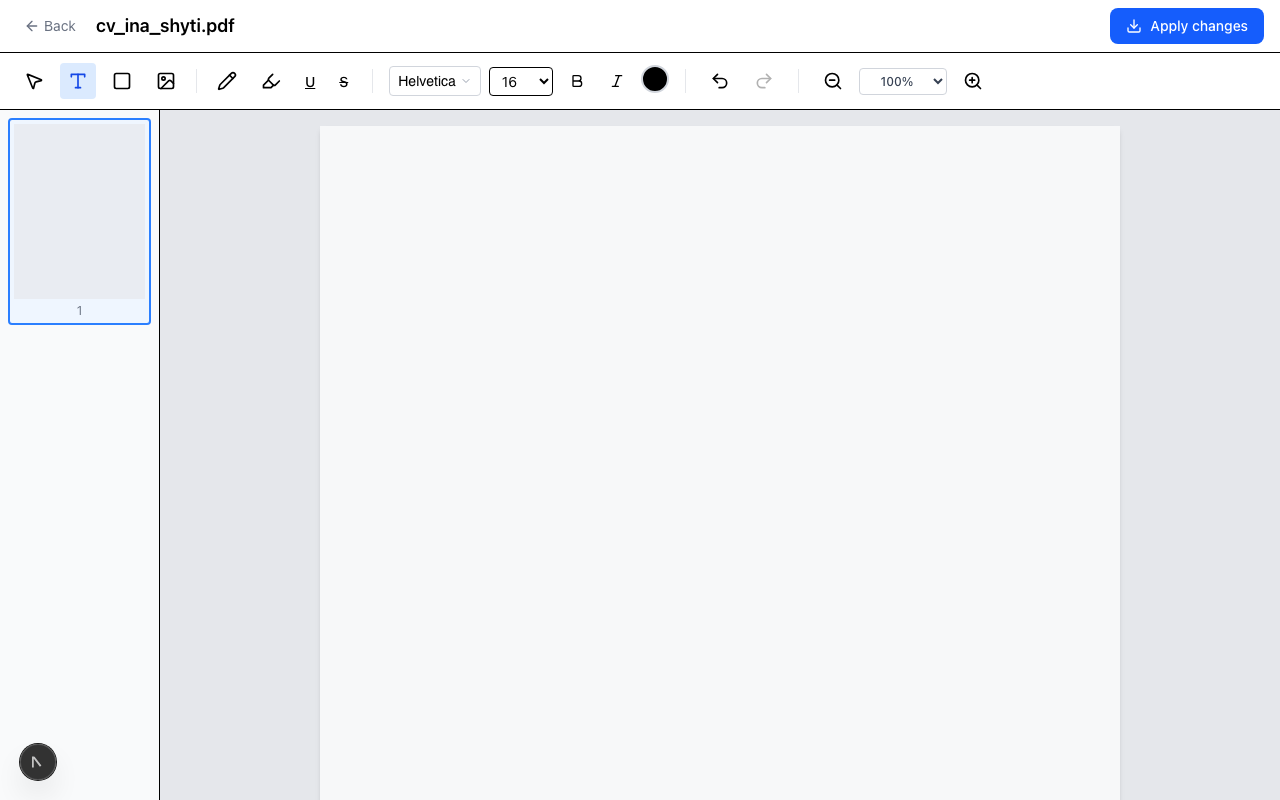
एडिटर के ऊपर टूलबार में, Text टूल ("T" आइकन) पर क्लिक करें। आपका कर्सर यह दर्शाने के लिए बदलता है कि आप टेक्स्ट-प्लेसमेंट मोड में हैं।
चरण 3: टेक्स्ट बॉक्स रखने के लिए क्लिक करें
PDF पेज पर कहीं भी क्लिक करें जहाँ आप टेक्स्ट जोड़ना चाहते हैं। उस स्थान पर एक टेक्स्ट बॉक्स दिखाई देता है। आप तुरंत टाइप करना शुरू कर सकते हैं।
टेक्स्ट बॉक्स ठीक उसी बिंदु पर रखा जाता है जहाँ आपने क्लिक किया था। अगर आप बाद में इसे मूव करना चाहते हैं, तो आप इसे नए स्थान पर ड्रैग कर सकते हैं। रीसाइज़ करने के लिए, कोनों को ड्रैग करें।
चरण 4: अपना फ़ॉन्ट, साइज़ और रंग चुनें
टेक्स्ट बॉक्स चयनित होने पर, टूलबार फ़ॉर्मेटिंग विकल्प दिखाता है: फ़ॉन्ट फ़ैमिली, फ़ॉन्ट साइज़, और टेक्स्ट रंग।
RedaktPDF 33 फ़ॉन्ट सपोर्ट करता है — सेरिफ़, सैन्स-सेरिफ़, मोनोस्पेस, और डिस्प्ले टाइपफ़ेस का मिश्रण। अधिकांश डॉक्यूमेंट्स के लिए, डिफ़ॉल्ट सैन्स-सेरिफ़ फ़ॉन्ट साफ़ और प्रोफ़ेशनल दिखता है। अगर आप डॉक्यूमेंट में मौजूदा टेक्स्ट से मेल खा रहे हैं, तो दृष्टि से वज़न और शैली का मिलान करने का प्रयास करें। सिग्नेचर-स्टाइल टेक्स्ट इन्सर्शन के लिए, स्क्रिप्ट फ़ॉन्ट अधिक प्रामाणिक रूप देता है।
फ़ॉन्ट साइज़ छोटे कैप्शन साइज़ से लेकर बड़े डिस्प्ले साइज़ तक होते हैं। फॉर्म भरने के लिए, 10–12pt आमतौर पर सामान्य फॉर्म बॉडी टेक्स्ट से मेल खाता है। डायग्राम पर लेबल के लिए, 8–9pt अक्सर उपयुक्त होता है। "DRAFT" जैसे प्रमुख स्टैम्प के लिए, 36pt या उससे बड़ा ध्यान आकर्षित करता है।
टेक्स्ट का रंग डिफ़ॉल्ट रूप से काला होता है। अलग रंग सेट करने के लिए कलर पिकर का उपयोग करें — रिवीज़न मार्क के लिए लाल, एनोटेशन के लिए नीला, हल्के वॉटरमार्क के लिए ग्रे।
चरण 5: पोज़िशन और अंतिम रूप दें
टाइप करने के बाद, टेक्स्ट बॉक्स को डिसेलेक्ट करने के लिए पेज पर कहीं और क्लिक करें। टेक्स्ट अब आपकी एडिट लेयर का हिस्सा है — पेज पर दिखाई दे रहा है लेकिन अभी तक PDF में बर्न नहीं हुआ।
अगर आपको पोज़िशन एडजस्ट करने की ज़रूरत है, तो टेक्स्ट बॉक्स पर फिर से सेलेक्ट करने के लिए क्लिक करें और ड्रैग करें। अगर आप टेक्स्ट कंटेंट एडिट करना चाहते हैं, तो बॉक्स पर डबल-क्लिक करें।
चरण 6: अपनी PDF एक्सपोर्ट करें
जब आप अपने सभी एडिट्स से ख़ुश हों, तो टूलबार में Download पर क्लिक करें। RedaktPDF आपकी टेक्स्ट लेयर एम्बेड के साथ एक नई PDF फ़ाइल एक्सपोर्ट करता है। परिणाम एक मानक PDF है जो किसी भी व्यूअर में सही तरीके से खुलती है — Acrobat, Preview, Chrome, या एक मोबाइल PDF ऐप।
साफ-सुथरे परिणामों के लिए टिप्स
मौजूदा फ़ॉन्ट से मेल खाएँ। सबसे प्रोफ़ेशनल दिखने वाले टेक्स्ट जोड़ मौजूदा डॉक्यूमेंट के साथ घुल-मिल जाते हैं। मूल डॉक्यूमेंट खोलें, ध्यान दें कि बॉडी टेक्स्ट के लिए क्या फ़ॉन्ट और साइज़ इस्तेमाल हुआ है, और अपने टेक्स्ट बॉक्स में उन सेटिंग्स से मेल खाएँ।
ज़ूम कंट्रोल्स का उपयोग करें। सटीक प्लेसमेंट के लिए — विशेष रूप से छोटी फ़ील्ड वाले फॉर्म पर — अपना टेक्स्ट बॉक्स रखने से पहले ज़ूम इन करें। डिफ़ॉल्ट व्यू की तुलना में 150% ज़ूम पर सटीक रूप से पोज़िशन करना बहुत आसान है।
ग़लतियाँ ठीक करने के लिए व्हाइटआउट का उपयोग करें। अगर आप टेक्स्ट बॉक्स को ग़लत जगह रखते हैं और मौजूदा डॉक्यूमेंट कंटेंट दिखाई देता है, तो पहले उसे ढकने के लिए व्हाइटआउट टूल का उपयोग करें, फिर ऊपर अपना टेक्स्ट रखें। यह विशेष रूप से मूल डॉक्यूमेंट में टाइपो सुधारते समय उपयोगी है।
हस्ताक्षर का टेक्स्ट छोटा रखें। अगर आप कैज़ुअल हस्ताक्षर के रूप में अपना नाम टाइप कर रहे हैं, तो इसे एक पंक्ति में रखें। पहले और अंतिम नाम के लिए 16–18pt पर स्क्रिप्ट फ़ॉन्ट अधिकांश डॉक्यूमेंट संदर्भों में हस्ताक्षर के रूप में स्वाभाविक रूप से पढ़ा जाता है।
अंतिम एक्सपोर्ट जाँचें। डॉक्यूमेंट भेजने से पहले, एक्सपोर्ट की गई PDF को व्यूअर में खोलें और स्क्रॉल करें। सत्यापित करें कि आपके टेक्स्ट जोड़ सही साइज़ और पोज़िशन पर दिखाई देते हैं। कभी-कभी एडिटर प्रीव्यू और अंतिम एक्सपोर्ट के बीच फ़ॉन्ट थोड़ा अलग रेंडर होता है — एक त्वरित समीक्षा इसे मायने रखने से पहले पकड़ लेती है।
क्या अधिक शक्तिशाली टूल की आवश्यकता है
टेक्स्ट बॉक्स जोड़ना ऊपर वर्णित मामलों के लिए अच्छी तरह काम करता है। कुछ स्थितियाँ हैं जहाँ आपको कुछ अधिक की ज़रूरत होती है:
मौजूदा बॉडी टेक्स्ट एडिट करना। सच्ची रीफ्लो एडिटिंग — जहाँ आप पैराग्राफ़ के बीच में एक शब्द बदलते हैं और बाकी टेक्स्ट उसके चारों ओर एडजस्ट होता है — एक अलग ऑपरेशन है। इसके लिए PDF एडिटिंग सॉफ़्टवेयर की ज़रूरत होती है जो डॉक्यूमेंट के टेक्स्ट स्ट्रीम को समझता हो। RedaktPDF नया टेक्स्ट ऊपर जोड़ता है; यह मौजूदा टेक्स्ट को रीफ्लो नहीं करता।
स्कैन किए हुए डॉक्यूमेंट्स। अगर PDF एक स्कैन है, तो कोई टेक्स्ट लेयर नहीं है — यह एक इमेज है। स्कैन किए गए कंटेंट के साथ संरेखित टेक्स्ट जोड़ने के लिए, आपको पहले स्कैन को वास्तविक टेक्स्ट में बदलने के लिए OCR (ऑप्टिकल कैरेक्टर रिकग्निशन) चाहिए, फिर एडिट करें।
मल्टी-पेज फॉर्म भरना। दर्जनों फ़ील्ड भरने वाले 20-पेज के फॉर्म के लिए, एक समर्पित PDF फॉर्म टूल अधिक कुशल है। टेक्स्ट बॉक्स प्लेसमेंट एक या दो पेज के लिए ठीक है लेकिन स्केल पर थकाऊ हो जाता है।
बाक़ी हर चीज़ के लिए — कुछ फ़ील्ड वाले फॉर्म, लेबल, नोट्स, हस्ताक्षर रेखाएँ, ड्राफ्ट स्टैम्प — ब्राउज़र-आधारित दृष्टिकोण सबसे व्यावहारिक विकल्प है। कोई इंस्टॉलेशन नहीं, कोई सब्सक्रिप्शन नहीं, और आपका डॉक्यूमेंट निजी रहता है।
शुरू करें
PDF में टेक्स्ट जोड़ने का टूल बिना अकाउंट बनाए उपयोग के लिए तैयार है। अपनी फ़ाइल अपलोड करें, अपने एडिट करें, और परिणाम डाउनलोड करें। संवेदनशील कंटेंट वाले डॉक्यूमेंट्स के लिए, RedaktPDF का स्वचालित फ़ाइल डिलीशन का मतलब है कि आपके सेशन समाप्त होने के बाद सर्वर पर कुछ भी नहीं रहता।
अगर आपकी ज़रूरतें टेक्स्ट जोड़ से आगे जाती हैं — आपको एनोटेट करने, पेज पुनर्व्यवस्थित करने, या कंटेंट रिडैक्ट करने की भी ज़रूरत है — तो वे सभी टूल्स उसी ऑनलाइन PDF एडिटर में उपलब्ध हैं। आप एक ही सेशन में कई ऑपरेशन्स को संयोजित कर सकते हैं और एक बार एक्सपोर्ट कर सकते हैं।
RedaktPDF आज़माने के लिए तैयार हैं?
अपने ब्राउज़र में सीधे PDF संपादित करें, रिडैक्ट करें और एनोटेट करें — मुफ़्त और एन्क्रिप्टेड।
शुरू करेंसंबंधित टूल्स
Add Text to PDF
Add text to any PDF page online free. Choose from 33 fonts, set size and color, position precisely. Works on scanned and digital PDFs. No installation needed.
Edit PDF
Edit PDF files online free — add text, images, and annotations. Browser-based, no installation. Your file stays private and is deleted after 2 hours.
Remove Text
Remove, erase, or delete visible PDF text online free. Click text, cover it cleanly, and download the updated file. No account or install needed.