Comment réordonner, supprimer et faire pivoter les pages PDF en ligne
Si vous avez déjà reçu un PDF aux pages dans le désordre, une numérisation où une page sur deux est ressortie de travers, ou un rapport avec une douzaine de pages d'annexes inutiles que vous voulez retirer avant de partager — vous connaissez la frustration de ne pas avoir de moyen rapide pour corriger. La plupart des gens recréent le document depuis zéro ou subissent le fichier désorganisé.
Il existe une meilleure façon. L'organisateur de pages de RedaktPDF gère les trois opérations — réordonner, supprimer, pivoter — directement dans le navigateur. Aucun logiciel à installer, aucun compte requis.
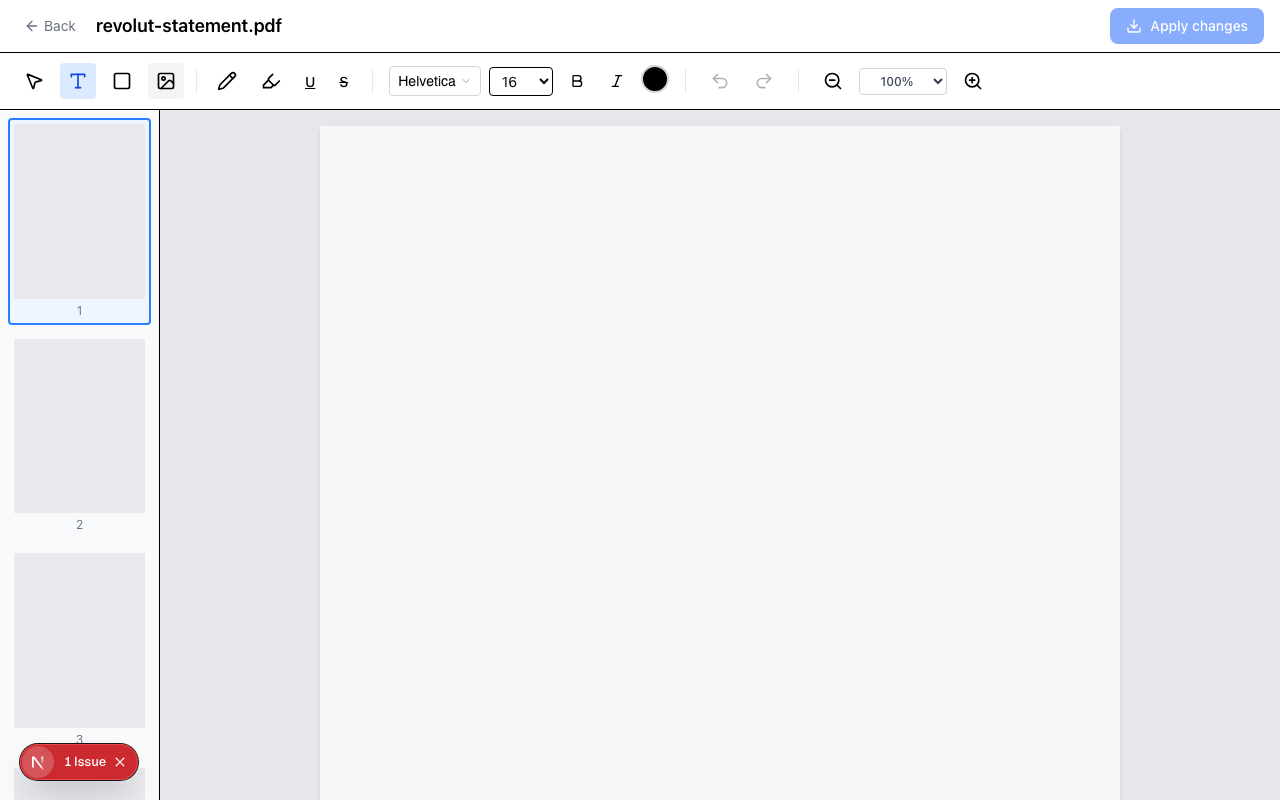
Quand on a besoin de gestion de pages PDF
Les problèmes de gestion de pages sont plus courants qu'on ne le pense, en particulier avec :
Les documents numérisés. Quand vous numérisez un document physique, les pages peuvent sortir dans le mauvais ordre si vous les chargez à l'envers, ou de travers si l'original était en portrait mais a été numérisé en paysage. Les deux se corrigent en une étape dans un organisateur de pages.
Les fichiers fusionnés. Si vous avez combiné plusieurs PDF et que l'ordre est faux, réordonner les pages est la solution — à condition de vouloir tout dans un seul fichier plutôt que séparés.
Présentations et rapports. Avant de partager un deck ou un rapport, retirer les pages brouillon, slides marqueurs ou annexes internes est de routine. Plutôt que régénérer le fichier depuis la source, supprimer ces pages dans le PDF est plus rapide.
Documents extraits ou exportés. Les PDF générés par des applications web ou des exports produisent parfois des séquences inattendues. Le réordonnancement remet dans l'ordre voulu.
Documents juridiques et de conformité. Contrats et dossiers de conformité exigent souvent des pages dans un ordre précis. Si un document arrive dans le désordre, réorganiser avant relecture ou signature évite la confusion.
Comment réordonner des pages PDF
Réordonner des pages dans un PDF est une opération en glisser-déposer dans RedaktPDF.
Étape 1 : téléversez votre PDF
Glissez votre fichier dans la zone de dépôt de RedaktPDF ou cliquez pour parcourir. L'éditeur charge votre document et affiche toutes les pages dans la vue principale.
Étape 2 : ouvrez la barre latérale des pages
Cliquez sur le panneau Pages à gauche de l'éditeur. Cela ouvre une vue en miniatures de toutes les pages du document, affichées dans leur ordre actuel.
Étape 3 : glissez les pages vers leur nouvelle position
Cliquez sur une miniature et glissez-la à sa nouvelle position. Les autres miniatures se déplacent pour faire place. Relâchez pour déposer.
Pour un réordonnancement multipage — par exemple, échanger un bloc de 5 pages de la fin vers le début — répétez l'opération pour chaque page, ou réorganisez dans l'ordre qui mène le plus efficacement à la séquence finale.
Étape 4 : exportez
Quand l'ordre vous semble correct, cliquez sur Télécharger. Le PDF exporté reflète le nouvel ordre. Toutes les modifications faites dans la même session sont aussi incluses dans l'export.
Note sur la vérification de l'ordre. Avant de partager un document réordonné important, parcourez rapidement le PDF exporté pour confirmer la séquence. Le glisser-déposer est rapide, mais il est facile de mal déposer une page en travaillant vite.
Comment supprimer des pages PDF
Retirer des pages indésirables est une opération à un clic par page.
Étape 1 : ouvrez la barre latérale des pages
Document chargé, ouvrez le panneau Pages. Vous voyez les miniatures de toutes les pages.
Étape 2 : survolez la page à supprimer
Passez le curseur sur la miniature de la page à retirer. Un bouton de suppression (X) apparaît sur la miniature.
Étape 3 : cliquez sur Supprimer
Cliquez sur le bouton de suppression. La page est immédiatement retirée de la liste. Les pages restantes referment l'espace.
Étape 4 : vérifiez et exportez
Examinez les pages restantes pour confirmer que les bonnes ont été retirées. Cliquez sur Télécharger pour exporter le PDF modifié.
Supprimer plusieurs pages. Répétez le processus survol-suppression pour chaque page. Si vous devez retirer un grand nombre de pages (disons, 15 sur 20), il peut être plus rapide de réfléchir aux pages à garder plutôt qu'à celles à supprimer — mais l'outil actuel fonctionne page par page.
Note sur l'annulation. Si vous supprimez la mauvaise page par erreur, utilisez l'annulation (Ctrl+Z ou Cmd+Z) pour la restaurer avant l'export.
Comment faire pivoter des pages PDF
Les corrections de rotation font partie des opérations PDF les plus fréquentes après numérisation. Une page de travers est visuellement gênante et complique la lecture.
Étape 1 : ouvrez la barre latérale des pages
Ouvrez le panneau Pages pour voir toutes les miniatures.
Étape 2 : repérez la page de travers
Identifiez la ou les pages à pivoter. Les pages de travers sautent aux yeux dans la vue miniatures.
Étape 3 : faites pivoter la page
Cliquez sur le bouton de rotation sur la miniature. Chaque clic fait pivoter la page de 90 degrés dans le sens horaire. Pour une page à passer du paysage (de travers) au portrait, cliquez une fois. Pour une page sortie tête en bas, cliquez deux fois.
Étape 4 : vérifiez et exportez
La miniature se met à jour en temps réel. Vérifiez que l'orientation est correcte, puis exportez.
Pivoter toutes les pages vs. pages sélectionnées. Si tout un document a été numérisé dans la mauvaise orientation, il faudra pivoter chaque page individuellement. Pour un document de 10 pages, cela prend environ 30 secondes. Pour des documents plus longs, c'est répétitif mais il n'y a pas de limite par session.
Scénarios pratiques
Scénario 1 : corriger une numérisation à l'envers. Vous avez numérisé un document de 6 pages mais chargé les feuilles à l'envers dans le scanner. Le PDF a les pages 6, 5, 4, 3, 2, 1. Ouvrez la barre latérale des pages et glissez la page 6 en position 1, la page 5 en position 2, et ainsi de suite jusqu'à l'ordre correct.
Alternative — souvent plus rapide — glissez les pages depuis la fin vers le début plutôt que de réorganiser à partir de rien. Commencez par la dernière page et déplacez-la en tête, puis l'avant-dernière, et ainsi de suite.
Scénario 2 : retirer une annexe confidentielle avant partage. Vous avez un rapport de 20 pages dont les pages 18–20 sont des projections financières internes que vous ne voulez pas dans la version externe. Ouvrez la barre latérale, survolez la page 18, cliquez sur supprimer. Répétez pour les pages 19 et 20. Exportez la version 17 pages pour diffusion externe.
Scénario 3 : numérisation à orientation mixte. Un document de 4 pages bien numérisé sur les pages 1, 2 et 4, mais la page 3 est de travers. Ouvrez la barre latérale, repérez la miniature de la page 3, cliquez sur pivoter une fois. Exportez.
Scénario 4 : nettoyage de présentation. Vous partagez un deck en PDF mais voulez retirer quelques slides marqueurs et réordonner deux sections. Supprimez les slides marqueurs, puis glissez les sections dans le bon ordre, et exportez.
Ce que la gestion de pages ne couvre pas
L'organisateur de pages traite les changements structurels sur des pages existantes. Quelques opérations voisines ne sont pas couvertes :
Fusionner plusieurs PDF. Combiner plusieurs fichiers PDF en un seul est une autre opération. Le réordonnancement fonctionne une fois que vous avez un seul PDF — s'il faut d'abord combiner, faites cette étape à part.
Extraire des pages dans un nouveau fichier. Détacher des pages dans un PDF séparé demande un autre flux. L'organisateur ajoute, retire et réordonne au sein d'un seul document.
Édition de contenu. Réordonner, pivoter et supprimer des pages sont des opérations structurelles. Éditer le texte ou les images d'une page demande les outils de texte, d'image ou d'annotation.
Pour les opérations structurelles dont la plupart des gens ont vraiment besoin — corriger un ordre de numérisation, supprimer des pages, redresser l'orientation — l'approche navigateur fait le travail sans aucune installation.
Pour commencer
L'organisateur de pages PDF est gratuit et sans compte. Téléversez votre document, faites vos changements structurels et téléchargez. Votre fichier est supprimé automatiquement après votre session.
Si vous éditez aussi du contenu dans le même document — ajout de texte, insertion d'images, annotations — tous ces outils sont disponibles dans le même éditeur PDF en ligne. Changements structurels et édition de contenu peuvent être combinés dans une seule session avant l'export.
Prêt à essayer RedaktPDF ?
Modifiez, caviardez et annotez vos PDF directement dans votre navigateur — gratuit et chiffré.
CommencerOutils associés
Organize Pages
Reorder, rotate, and delete PDF pages online free. Drag-and-drop thumbnails make page cleanup fast, with clear upload and page limits for each plan.
Edit PDF
Edit PDF files online free — add text, images, and annotations. Browser-based, no installation. Your file stays private and is deleted after 2 hours.