Comment ajouter une image à un PDF (signature comprise)
Que vous ayez besoin d'insérer un logo d'entreprise sur un contrat, d'ajouter une photo à un rapport ou de placer une signature numérisée sur un accord, ajouter une image à un PDF est une tâche qui revient sans cesse. Le problème, c'est que la plupart des gens soit ne savent pas comment faire sans logiciel coûteux, soit perdent du temps à imprimer, signer à la main, puis re-numériser.
Avec l'outil d'image de RedaktPDF, l'opération prend environ trente secondes : téléversez votre PDF, insérez l'image, positionnez-la, téléchargez. Aucune installation requise.
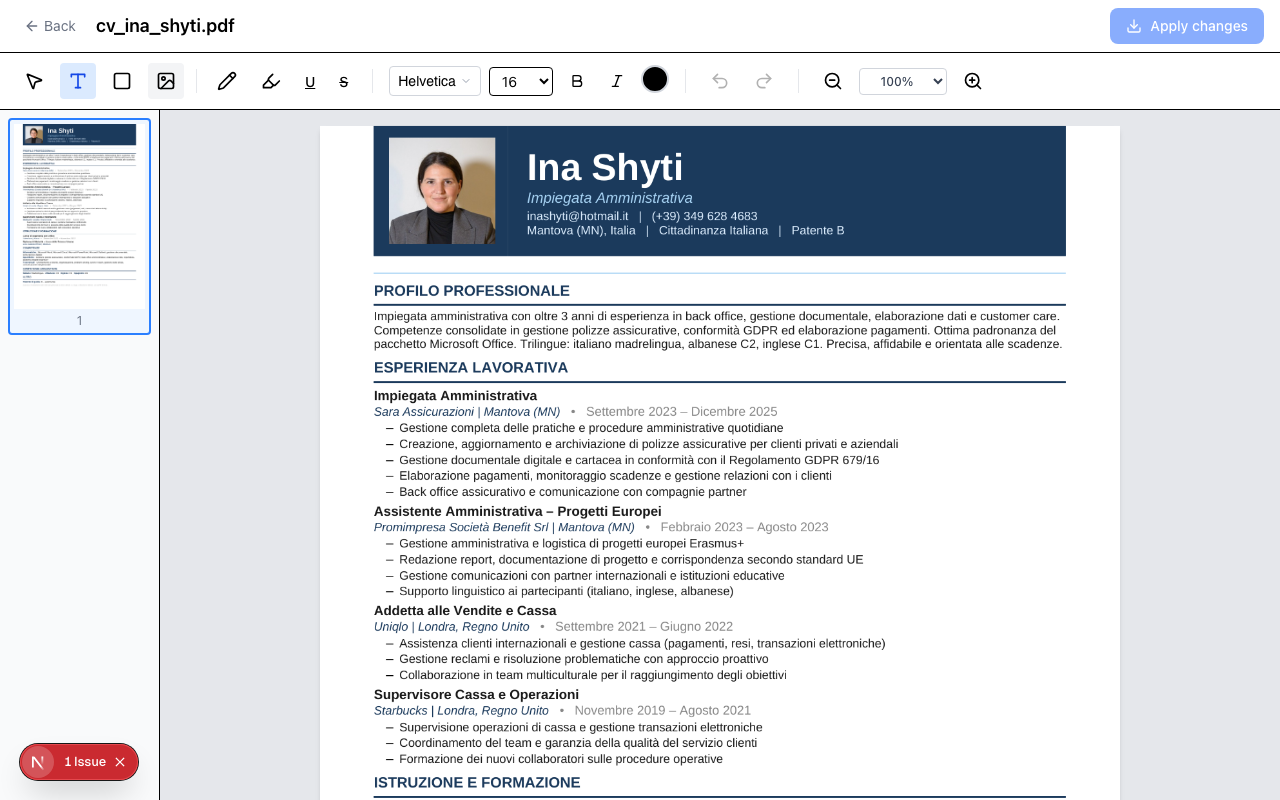
Cas d'usage courants
Comprendre pourquoi on ajoute des images à des PDF aide à clarifier ce que vous attendez d'un outil.
Signatures. C'est le cas le plus fréquent. Vous signez une feuille de papier, vous la photographiez ou la numérisez, puis insérez l'image de la signature à l'endroit approprié dans le PDF. Autre option : vous dessinez votre signature sur une tablette ou un téléphone et l'enregistrez en PNG avec un fond transparent — ce qui donne un rendu bien plus propre une fois placé sur le document. Un PNG de signature à fond transparent laisse passer le contenu du document, ce qui rend la signature naturelle plutôt que posée dans un cadre blanc.
Logos et identité visuelle. Lorsque vous préparez des contrats, factures ou propositions en PDF, vous devez souvent ajouter le logo de votre entreprise dans un en-tête ou un pied de page. Insérer un PNG ou un JPG directement dans le PDF vous donne un contrôle précis du placement.
Photos dans des rapports et de la documentation. Rapports techniques, fiches d'inspection et dossiers de cas réclament souvent des preuves photographiques. Ajouter les photos directement dans le PDF garde tout dans un seul fichier plutôt qu'un dossier en pièce jointe.
Tampons et sceaux. Certains documents exigent un tampon — «Reçu», «Approuvé», «Confidentiel». Une image PNG de tampon posée sur la bonne page remplit la même fonction visuelle qu'un tampon physique.
Filigranes. Un filigrane image partiellement transparent («BROUILLON», un logo ou un texte en diagonale) peut être placé sur chaque page pour signaler le statut d'un document avant diffusion.
Comment ajouter une image à un PDF avec RedaktPDF
Étape 1 : préparez votre image
Avant de téléverser le PDF, assurez-vous que votre image est prête.
Pour les signatures : un PNG à fond transparent donne le meilleur rendu. Si vous avez numérisé une signature manuscrite sur papier, vous pouvez retirer le fond blanc avec n'importe quel éditeur d'image basique. Enregistrez en PNG pour préserver la transparence.
Pour les logos : utilisez un PNG ou JPG haute résolution. Évitez les captures d'écran basse résolution — elles deviennent floues à l'impression ou en zoom.
Pour les photos : le JPG convient. Redimensionnez l'image avant insertion si le fichier est très lourd (plus de quelques Mo) — cela garde une taille raisonnable au PDF final.
Étape 2 : téléversez votre PDF
Rendez-vous sur RedaktPDF et glissez votre PDF dans la zone de dépôt, ou cliquez pour parcourir. Le document s'ouvre dans l'éditeur. Aucun compte n'est requis, et votre fichier est supprimé automatiquement à la fin de votre session.
Étape 3 : sélectionnez l'outil Image
Dans la barre d'outils, cliquez sur l'outil Image (icône d'image). Un sélecteur de fichier apparaît.
Étape 4 : sélectionnez et insérez votre image
Utilisez le sélecteur pour choisir l'image sur votre appareil. Elle apparaît sur la page PDF à une taille et une position par défaut.
Étape 5 : positionnez et redimensionnez
Cliquez-glissez sur l'image pour la placer exactement où vous le souhaitez. Tirez sur les poignées d'angle pour la redimensionner.
Pour une signature, positionnez-la soigneusement sur la ligne de signature. Si vous travaillez sur un document multipage, naviguez vers la bonne page avant de placer l'image — chaque page fonctionne indépendamment.
Pour un logo dans un en-tête, placez-le en haut de la page là où il n'occulte pas le contenu existant.
Étape 6 : exportez
Cliquez sur Télécharger dans la barre d'outils. RedaktPDF exporte un PDF avec l'image intégrée. Ouvrez le fichier exporté pour vérifier le placement avant de le partager.
Ajouter une signature, étape par étape
Signer un PDF par voie électronique est la forme d'insertion d'image la plus demandée, elle mérite un traitement spécifique.
Option A : numériser ou photographier une signature manuscrite. Signez sur du papier blanc avec un stylo foncé. Photographiez avec votre téléphone sous bon éclairage, ou numérisez à 200 DPI ou plus. Recadrez sur la signature seule. Si possible, retirez le fond blanc dans un éditeur d'image (ou via un détoureur en ligne) et enregistrez en PNG. Insérez sur la ligne de signature du PDF.
Option B : créer une signature numérique au stylet. Sur tablette ou téléphone, utilisez n'importe quelle application de dessin pour écrire votre signature sur un canevas blanc ou transparent. Exportez en PNG. Transférez sur votre ordinateur. Insérez dans le PDF.
Option C : taper votre nom dans une police façon signature. Si une signature typographique informelle suffit (c'est le cas pour beaucoup de documents internes et d'accords informels), utilisez l'outil texte de RedaktPDF et choisissez une police cursive. Cela évite toute gestion d'image et peut rendre étonnamment naturel pour des noms courts.
Ce qui rend une signature propre sur un PDF :
- Fond transparent (PNG) — le document est visible derrière, pas un cadre blanc
- Échelle correcte — une signature qui remplit toute la ligne fait artificiel ; visez 60–70 % de la largeur disponible
- Position verticale correcte — centrée verticalement dans la ligne, pas flottant au-dessus
Conseils de placement
Zoomez pour la précision. Passer à 150 % ou 200 % avant de positionner une image facilite grandement le placement, surtout dans les zones serrées comme les lignes de signature ou les petits champs de formulaire.
L'ordre des couches compte. Les images se posent par défaut au-dessus du contenu PDF existant. Si vous placez quelque chose qui doit apparaître derrière le texte existant (rare, mais ça arrive avec les filigranes), il faudra une approche différente.
Vérifiez la taille du fichier exporté. Si vous insérez de grandes photographies sur plusieurs pages, le PDF exporté peut devenir lourd. Pour la plupart des usages — contrats, factures, documents internes — ce n'est pas un problème. Si vous diffusez largement et que la taille importe, compressez les images sources avant insertion.
Plusieurs images sur une page. Vous pouvez insérer plus d'une image par page. Chaque placement est indépendant. Pratique pour ajouter à la fois une signature et un tampon de date, ou un logo et un sceau, dans la même session.
Testez d'abord sur une copie. Si vous hésitez sur le placement et que le document est important, travaillez d'abord sur une copie. Une fois la mise en page validée, refaites l'opération sur le fichier final.
Ce que cet outil ne fait pas
L'insertion d'image gère l'ajout visuel d'images matricielles (PNG, JPG) sur des pages PDF. Quelques tâches voisines ne sont pas couvertes :
Édition d'images existantes. Vous pouvez ajouter de nouvelles images mais pas modifier celles qui sont déjà intégrées dans le PDF d'origine.
SVG ou graphiques vectoriels. RedaktPDF travaille avec les formats raster. Si vous avez un logo vectoriel en SVG, convertissez-le d'abord en PNG haute résolution.
Images sur deux pages. Chaque image est placée sur une seule page. S'il vous faut une image qui couvre deux pages (rare en pratique), il faudrait la découper en deux fichiers image.
Pour la grande majorité des usages — signatures, logos, photos, tampons — l'approche navigateur couvre tout ce dont vous avez besoin.
Pour commencer
L'outil d'ajout d'image fonctionne sans création de compte. Téléversez votre fichier, insérez votre image, ajustez le placement et téléchargez. Les fichiers sont supprimés automatiquement après votre session, donc les documents sensibles restent privés.
Si vous devez aussi ajouter du texte, annoter ou réordonner des pages dans le même document, tous ces outils sont disponibles dans l'éditeur PDF en ligne. Vous pouvez combiner autant d'opérations que nécessaire dans une seule session d'édition avant d'exporter.
Prêt à essayer RedaktPDF ?
Modifiez, caviardez et annotez vos PDF directement dans votre navigateur — gratuit et chiffré.
CommencerOutils associés
Add Image to PDF
Insert PNG, JPEG, or WebP images into any PDF page online free. Drag to position and resize. Perfect for signatures, logos, and photos. No account required.
Edit PDF
Edit PDF files online free — add text, images, and annotations. Browser-based, no installation. Your file stays private and is deleted after 2 hours.