Vous cherchez comment écrire dans un PDF, écrire sur un fichier PDF ou insérer du texte dans un document PDF sans Adobe Acrobat ? C'est l'une des tâches les plus courantes, et aussi l'une des plus frustrantes quand on ne l'a jamais faite. Un PDF n'est pas un document Word : on ne peut pas simplement cliquer dans un paragraphe et taper. Mais pour ajouter du texte à un PDF, remplir un champ ou poser une note, un outil dans le navigateur comme l'outil d'ajout de texte de RedaktPDF suffit : téléversez, cliquez, tapez, téléchargez.
Ce guide explique comment écrire sur un PDF en ligne, comment placer une zone de texte proprement, quelles options de formatage utiliser et dans quels cas il faut plutôt un outil PDF plus avancé.
Quand faut-il écrire dans un PDF ?
Le cas le plus courant est le formulaire qui n'a pas été conçu comme formulaire à remplir. Vous avez reçu un contrat, un dossier de candidature ou une fiche d'admission en PDF et vous devez renseigner nom, date, adresse ou signature, mais il n'y a pas de champ interactif. Imprimer, écrire à la main et re-numériser, c'est l'ancienne méthode. Ajouter une couche texte numérique est nettement plus rapide.
Autres raisons fréquentes :
- Étiqueter images ou schémas. Vous avez un PDF avec graphiques ou cartes à annoter — numéros de version de produits, noms de régions, notes de révision.
- Ajouter un filigrane ou une mention brouillon. Un simple «BROUILLON» ou «CONFIDENTIEL» en surimpression sur chaque page avant partage.
- Corriger une coquille. Vous repérez une petite erreur dans un document finalisé. Plutôt que régénérer tout le fichier depuis la source, vous pouvez supprimer du texte d’un PDF, masquer l'erreur avec un cache blanc si besoin, puis taper la correction par-dessus.
- Signer des documents. Pour beaucoup d'usages informels, taper son nom dans une police façon signature est un substitut parfaitement acceptable à une signature manuscrite.
Dans chacun de ces cas, vous devez ajouter une zone de texte, c'est-à-dire un élément texte positionné sur la page. Ce n'est pas la même chose qu'éditer le flux de texte sous-jacent du document : RedaktPDF ajoute du texte par-dessus le PDF, mais ne recoule pas le texte existant comme le ferait un traitement de texte.
Comment écrire sur un PDF avec RedaktPDF
L'opération prend moins de deux minutes pour un document classique.
Étape 1 : téléversez votre PDF
Rendez-vous sur RedaktPDF et glissez votre fichier dans la zone de dépôt, ou cliquez pour parcourir. Le document s'ouvre dans l'éditeur en quelques secondes. Aucun compte n'est requis pour commencer, et les fichiers anonymes sont supprimés automatiquement après leur délai de conservation.
Étape 2 : sélectionnez l'outil Texte
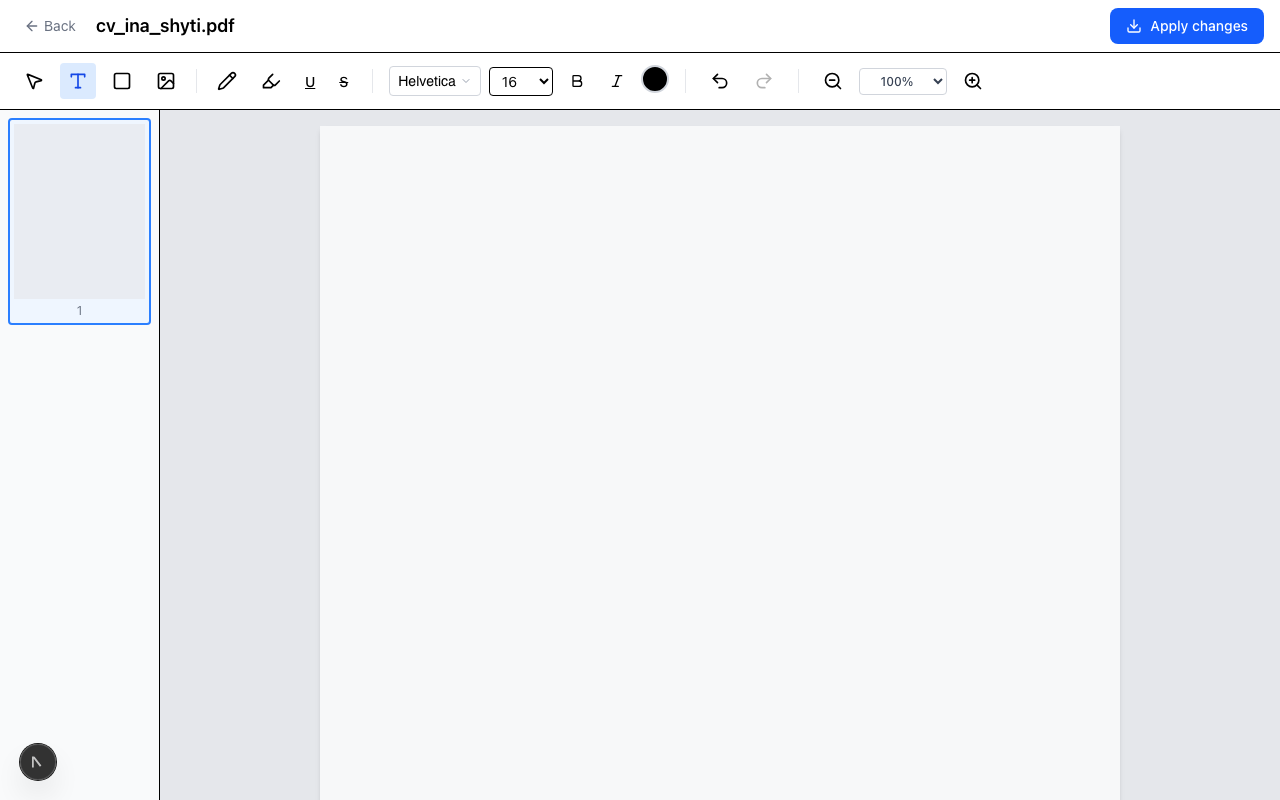
Dans la barre d'outils en haut de l'éditeur, cliquez sur l'outil Texte (icône «T»). Votre curseur change pour indiquer le mode placement de texte.
Étape 3 : cliquez pour ajouter ou insérer du texte
Cliquez n'importe où sur la page PDF où vous voulez ajouter du texte. Une zone de texte apparaît à cet endroit. Vous pouvez taper immédiatement.
Si votre recherche était «comment écrire dans un PDF» ou «comment écrire sur un PDF», c'est cette étape qui compte : vous placez le curseur visuel à l'endroit voulu, puis vous tapez dans une nouvelle zone. Pour insérer du texte dans un document PDF, choisissez l'espace disponible entre les lignes ou masquez d'abord l'ancien contenu avec l'outil de masquage.
La zone est positionnée à l'endroit exact du clic. Pour la déplacer ensuite, glissez-la vers un nouvel emplacement. Pour la redimensionner, tirez sur les coins.
Étape 4 : choisissez police, taille et couleur
Zone de texte sélectionnée, la barre d'outils affiche les options de formatage : famille, taille et couleur.
RedaktPDF prend en charge 33 polices — un mélange de serif, sans-serif, monospace et display. Pour la plupart des documents, la sans-serif par défaut rend propre et professionnel. Si vous voulez accorder votre texte au document existant, essayez de faire correspondre la graisse et le style visuellement. Pour une insertion façon signature, une police cursive donne un aspect plus authentique.
Les tailles vont des petites tailles de légende aux grandes tailles d'affichage. Pour remplir un formulaire, 10–12 pt correspond généralement au corps de texte. Pour des étiquettes sur un schéma, 8–9 pt est souvent adapté. Pour un tampon visible comme «BROUILLON», 36 pt ou plus capte l'attention.
La couleur par défaut est le noir. Utilisez le sélecteur de couleur pour en choisir une autre — rouge pour les marques de révision, bleu pour les annotations, gris pour des filigranes discrets.
Étape 5 : positionnez et finalisez
Après avoir tapé, cliquez ailleurs sur la page pour désélectionner la zone. Le texte fait désormais partie de votre couche d'édition — visible sur la page mais pas encore intégré de façon permanente au PDF.
Pour ajuster la position, recliquez sur la zone et glissez-la. Pour modifier le contenu, double-cliquez sur la zone.
Étape 6 : exportez votre PDF
Quand toutes vos modifications vous conviennent, cliquez sur Télécharger dans la barre d'outils. RedaktPDF exporte un nouveau PDF avec votre couche texte intégrée. Le résultat est un PDF standard qui s'ouvre correctement dans n'importe quelle visionneuse — Acrobat, Aperçu, Chrome ou une appli PDF mobile.
Ajouter, insérer ou sélectionner du texte : quelle différence ?
Les recherches autour de l'écriture dans un PDF mélangent souvent plusieurs besoins. Les distinguer évite de choisir le mauvais outil.
Ajouter du texte à un PDF signifie créer une nouvelle zone de texte sur une page. C'est le bon choix pour remplir un formulaire, poser une signature tapée, ajouter une référence, une date ou une courte note.
Insérer du texte dans un document PDF peut vouloir dire la même chose si vous avez de l'espace disponible. Si vous voulez insérer une phrase au milieu d'un paragraphe existant et faire bouger les lignes suivantes, c'est une vraie modification du flux de texte. RedaktPDF ne recoule pas le texte existant ; il ajoute une couche d'édition positionnée.
Sélectionner du texte dans un PDF sert surtout à copier, surligner ou comprendre la structure d'un document. Pour écrire par-dessus un formulaire ou un fichier scanné, vous n'avez pas besoin de sélectionner le texte existant : placez simplement une nouvelle zone au bon endroit.
Conseils pour écrire sur un PDF proprement
Accordez-vous à la police existante. Les ajouts de texte les plus professionnels se fondent dans le document existant. Ouvrez le document d'origine, notez la police et la taille apparentes du corps de texte, et alignez votre zone de texte sur ces réglages.
Servez-vous du zoom. Pour un placement précis — surtout sur des formulaires aux petits champs — zoomez avant de placer votre zone de texte. Il est bien plus facile de positionner finement à 150 % qu'à la vue par défaut.
Utilisez le masquage pour corriger. Si vous placez une zone de texte au mauvais endroit et que le contenu existant transparaît, masquez d'abord avec l'outil de masquage, puis posez votre texte par-dessus. Particulièrement utile pour corriger les coquilles d'un document original.
Gardez les signatures courtes. Si vous tapez votre nom en guise de signature informelle, restez sur une ligne. Une police cursive à 16–18 pt pour un prénom-nom passe naturellement pour une signature dans la plupart des contextes.
Vérifiez l'export final. Avant d'envoyer le document, ouvrez le PDF exporté dans une visionneuse et faites défiler. Vérifiez que vos ajouts apparaissent à la bonne taille et au bon endroit. Il arrive qu'une police rende légèrement différemment entre l'aperçu de l'éditeur et l'export final — une relecture rapide intercepte le problème avant qu'il ne pose souci.
Écrire sur un PDF scanné, un formulaire ou un fichier verrouillé
Formulaires non remplissables. C'est le scénario idéal pour une zone de texte : cliquez dans chaque champ visuel, tapez la réponse, ajustez la taille, puis exportez.
PDF scannés. Si le PDF est une numérisation, il n'y a pas de vraie couche texte, seulement une image de page. Vous pouvez quand même écrire sur le PDF en plaçant des zones de texte au-dessus de l'image. Pour modifier ou rechercher le contenu scanné, il faut d'abord faire de l'OCR.
PDF verrouillés ou très structurés. Si le fichier interdit certaines opérations ou si la mise en page est complexe, ajoutez du texte avec prudence et vérifiez toujours le PDF exporté. Pour des documents officiels, gardez une copie de l'original.
Ce qui nécessite un outil plus puissant
Ajouter des zones de texte fonctionne bien pour les cas décrits ci-dessus. Quelques situations demandent davantage :
Éditer le corps de texte existant. Le vrai recoulement — où vous changez un mot au milieu d'un paragraphe et le reste s'ajuste — est une autre opération. Cela demande un logiciel d'édition PDF qui comprend les flux de texte du document. RedaktPDF ajoute du texte par-dessus ; il ne recoule pas le texte existant.
Formulaire multipage à remplir. Pour un formulaire de 20 pages avec des dizaines de champs, un outil dédié aux formulaires PDF est plus efficace. Le placement de zones de texte convient pour une ou deux pages mais devient fastidieux à grande échelle.
Pour tout le reste — formulaires de quelques champs, étiquettes, notes, lignes de signature, tampons brouillon — l'approche navigateur est le choix le plus pragmatique. Pas d'installation, pas d'abonnement, et votre document reste privé.
Pour commencer
L'outil d'ajout de texte est prêt à l'emploi sans création de compte. Téléversez votre fichier, écrivez dans le PDF, faites vos ajustements et téléchargez le résultat. Pour les documents au contenu sensible, les fichiers sont supprimés automatiquement après leur délai de conservation, avec des durées plus longues seulement pour les comptes connectés.
Si vous devez d'abord effacer un ancien libellé avant d'écrire la correction, ouvrez l'outil pour supprimer du texte d’un PDF, nettoyez la zone, puis ajoutez le nouveau texte dans la même session d'édition.
Si vos besoins vont au-delà de l'ajout de texte — il vous faut aussi annoter, réordonner des pages ou caviarder du contenu — tous ces outils sont disponibles dans le même éditeur PDF en ligne. Vous pouvez combiner plusieurs opérations en une seule session et exporter une seule fois.
Prêt à essayer RedaktPDF ?
Modifiez, caviardez et annotez vos PDF directement dans votre navigateur — gratuit et chiffré.
CommencerOutils associés
Add Text to PDF
Add text to any PDF page online free. Choose from 33 fonts, set size and color, position precisely. Works on scanned and digital PDFs. No installation needed.
Edit PDF
Edit PDF files online free — add text, images, and annotations. Browser-based, no installation. Your file stays private and is deleted after 2 hours.
Remove Text
Remove, erase, or delete visible PDF text online free. Click text, cover it cleanly, and download the updated file. No account or install needed.